TOLFAの使い方をご案内します
TOLFAって何?
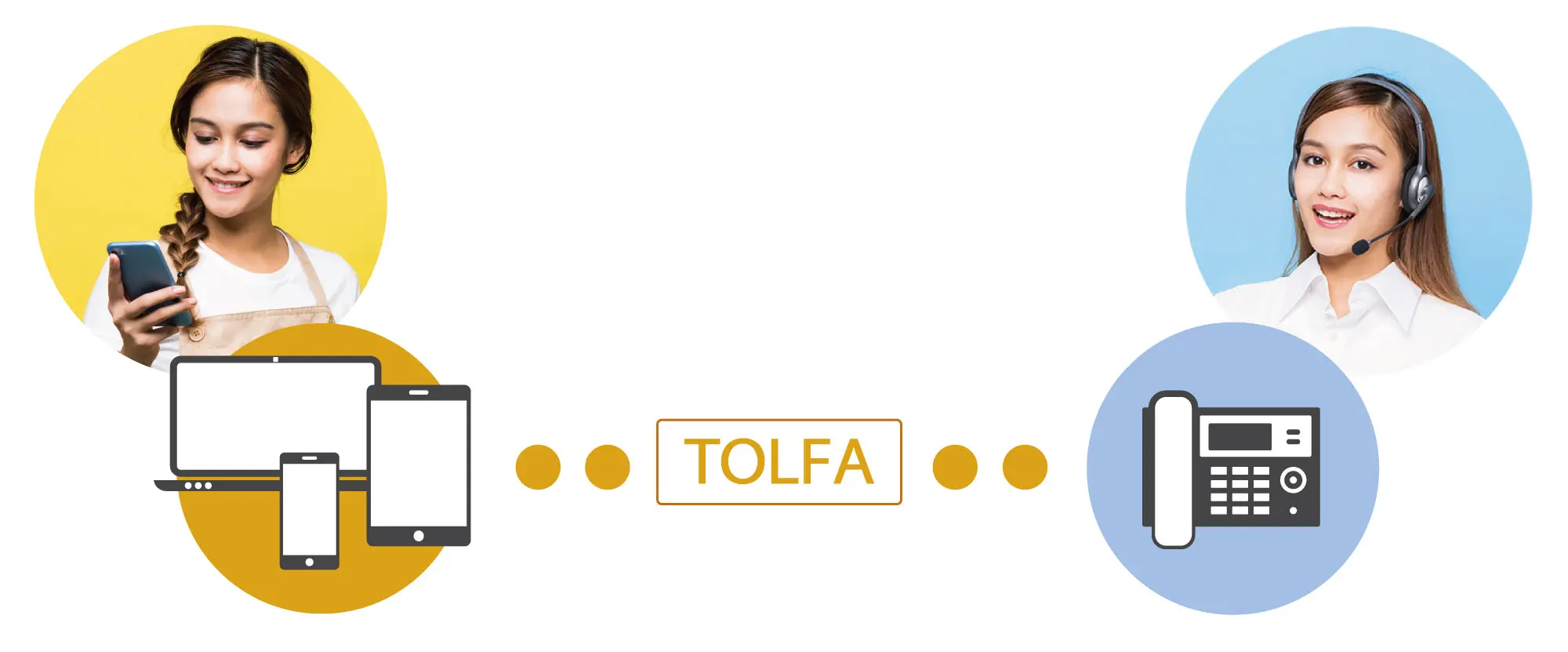
TOLFA(トルファ)は、スマホ・タブレット・PCのブラウザを使ってAI Voicebotやコンタクトセンターのエージェントと通話できるサービスです。 ブラウザのボタンをタップ(クリック)するだけでAI Voicebotやコンタクトセンターのエージェントと会話することができます。 電話のようなダイアル操作は不要!ワンタップで通話が開始できます。
TOLFAのどこが良いの?
アプリケーションのインストールは不要
WEBインターフェイスを利用して会話をします。 アプリケーションをインストールする必要はありません。ボタンをタップするだけで「思いついたとき、すぐに」 AI Voicebotやコンタクトセンターのエージェントと会話を始めることができます。
暗号化された高音質な無料通話
音声は暗号化されているため盗聴したり、復号して聞いたりすることはできません。 電話回線を利用せずにAI Voicebotやコンタクトセンターのエージェントと通話します。 通信量は約10KB/s(1分間で0.6MB)で、高音質な通話をすることができます。
独自の番号利用した発信専用サービス
TOLFAは、Ai Voicebotやコンタクトセンターへ接続する発信専用のサービスです。ブラウザを利用して通話するため、 発信番号はスマホの本体電話番号ではなく、システムから割り当てられた独自の番号を利用します。
属性情報も取得されません
TOLFAは、利用者の属性情報を取得してマーケティングに使用したり、第三者へその情報を提供するといったことは一切行っていません。 システム運用に必要とされる最小限の記録でさえ 短期間で消去するポリシーを定めています。
TOLFAの使い方
最初にご注意
ブラウザを利用しての通話になりますので、音声はスピーカーまたはヘッドフォン(イアフォン)を利用しての通話となります。
電話ではありませんのでイアピース(耳部分のスピーカー)出力にはなりません。
サポートするブラウザは、Android:Chrome(最新版)、iOS・MacOS:Safari (最新版)、PC:Chrome・Firefox・Edge(各最新版)になります。



発信してみましょう
WEBサイトやQRコードから
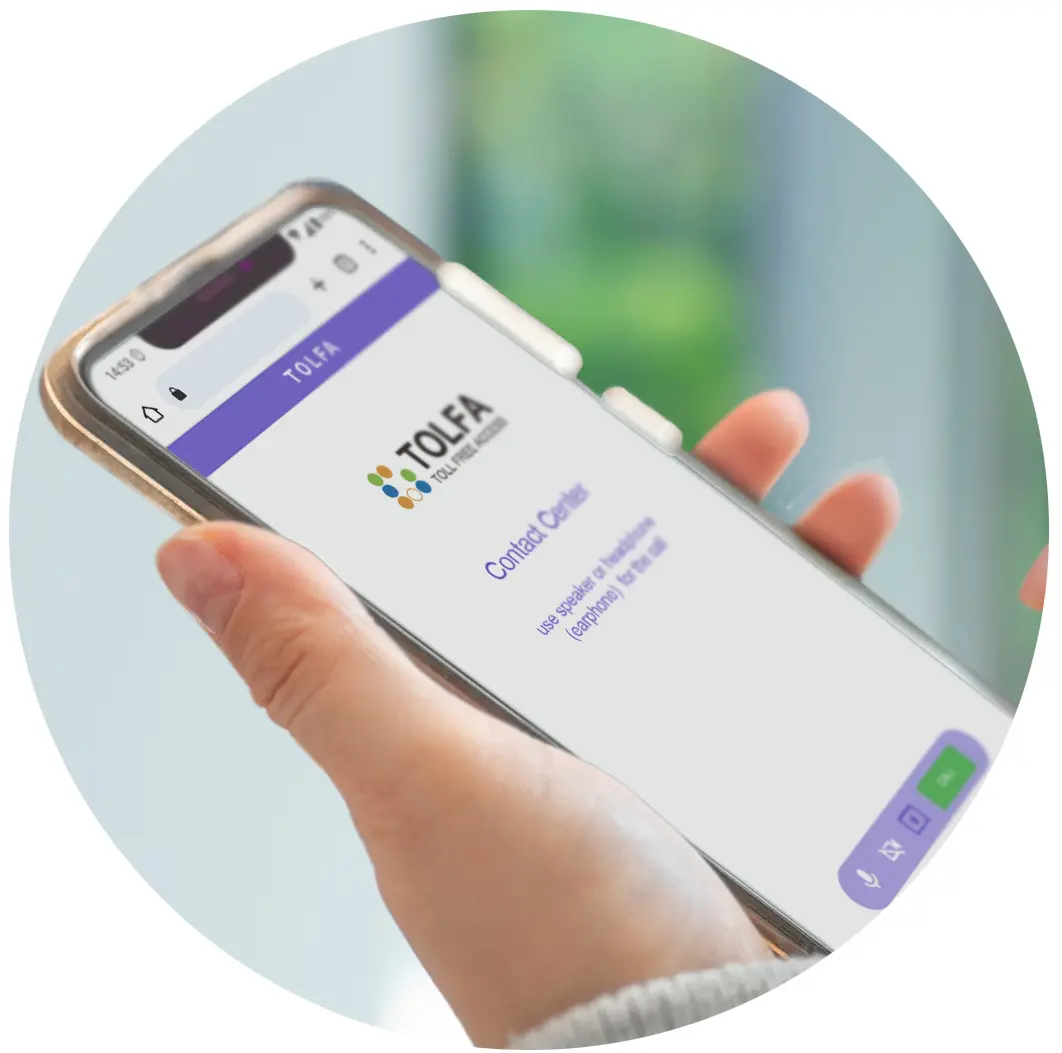
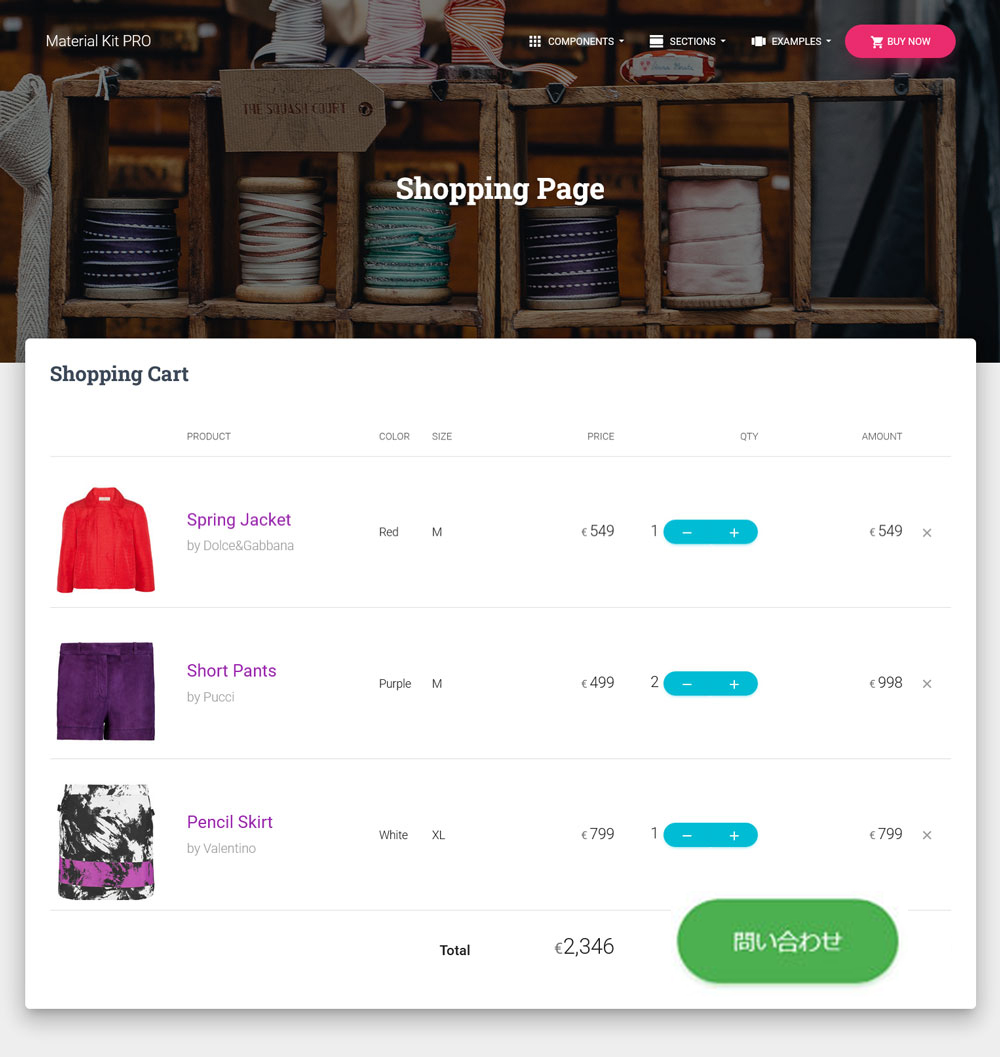
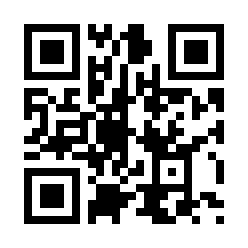
利用しているWEBサイトの問い合わせボタンや、QRコードを読み込むとTOLFAの発信用ユーザーインターフェイスが表示されます。
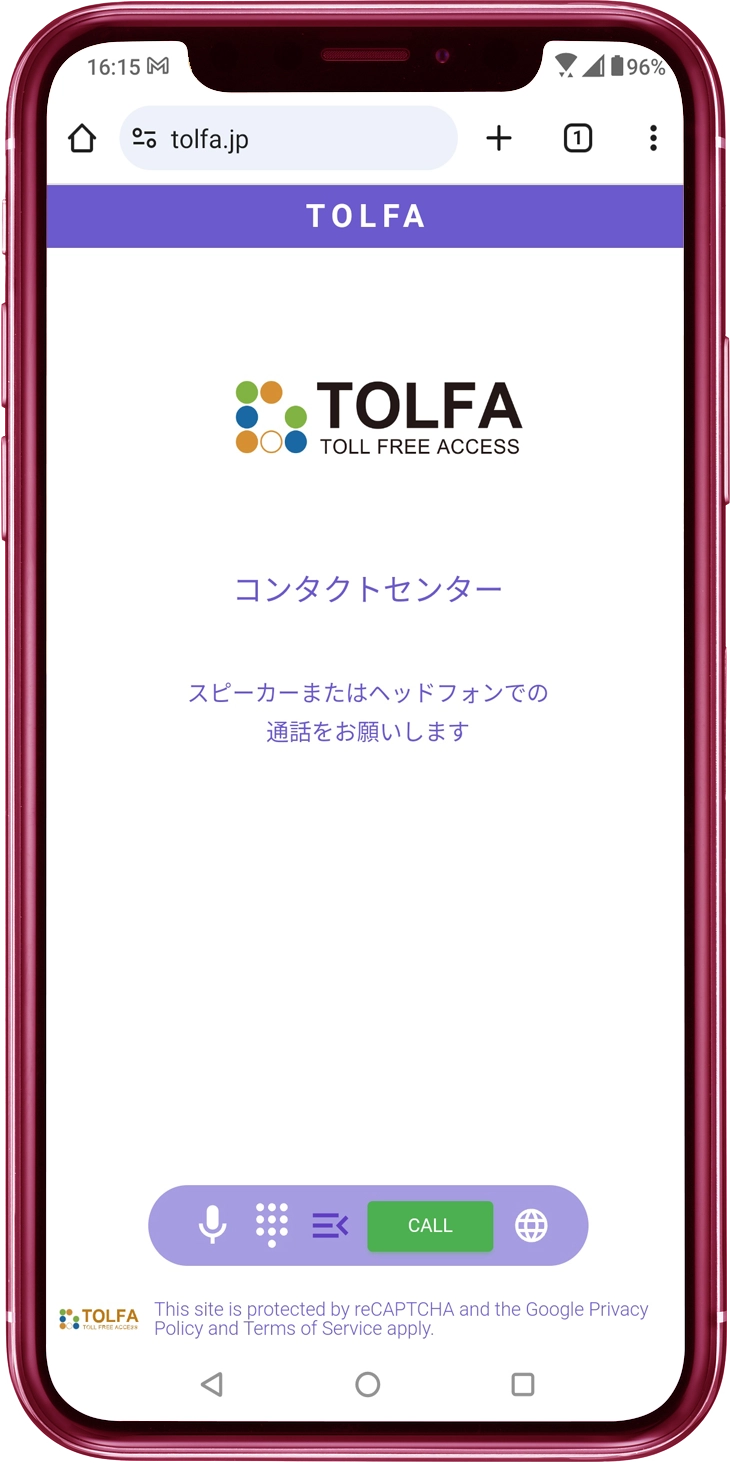
CALLボタンをタップ
画面の下部にある、CALLボタンをタップします。
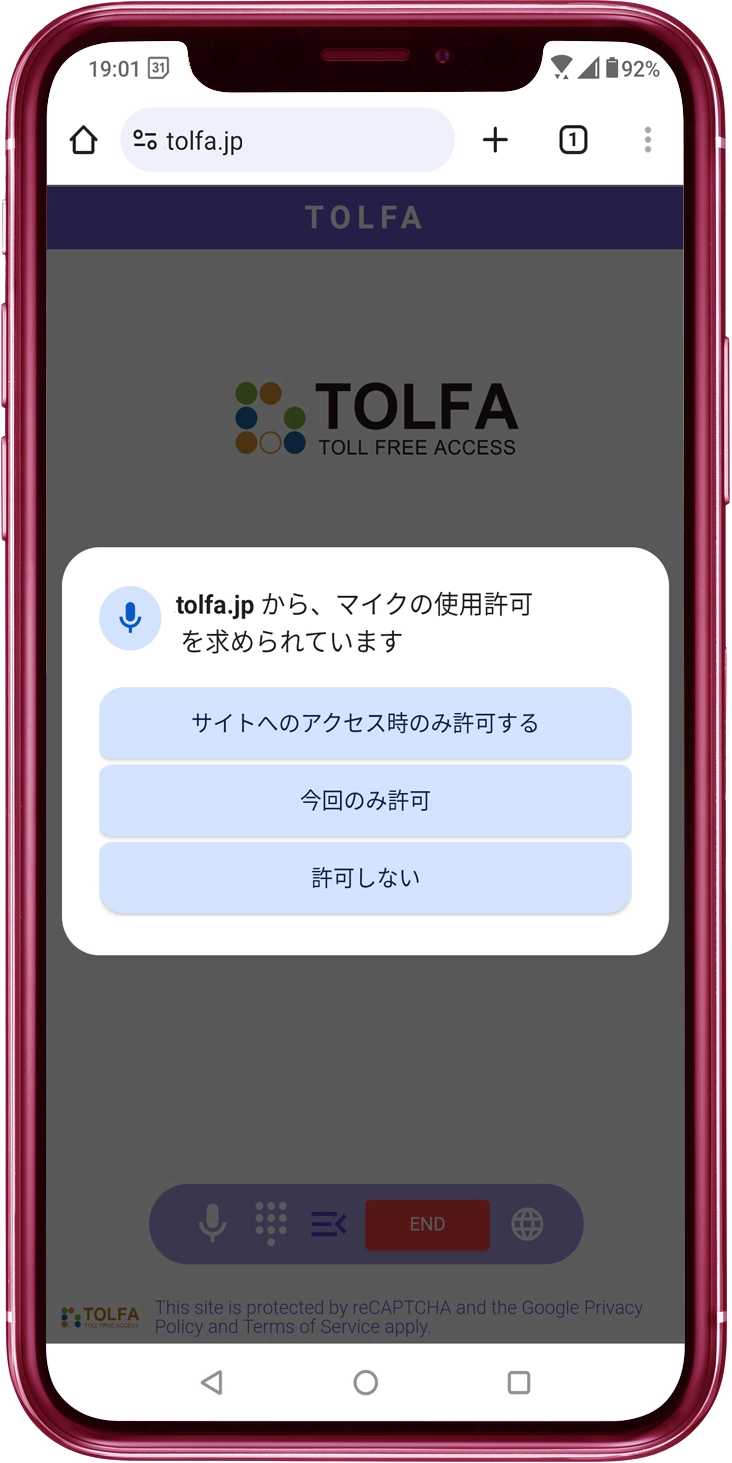
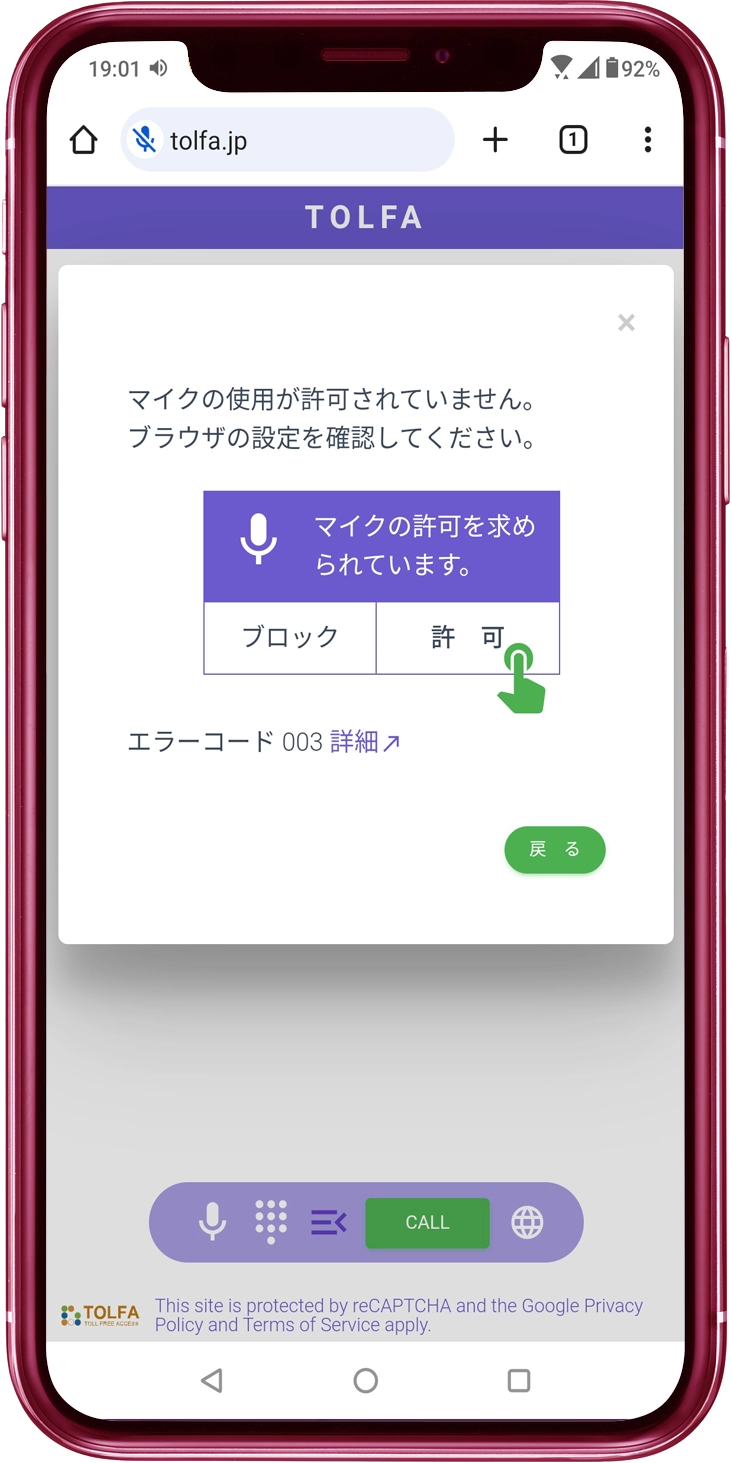
マイクの使用を許可します。
CALLボタンをタップした後、ブラウザのマイクの使用の許可を求めるダイアログが表示される場合は、「許可」をタップしてください。 「許可」しない場合、通話に必要なマイクの利用ができないため発信ができません。
マイクの使用が許可されなかった場合は
マイクの使用の許可を促す下記のようなダイアログが表示されます。
【iOS】もう一度CALLボタンを押し、その際にマイクの使用を許可してください。
【Android】以降マイクが許可されない状態が継続するため、サイト設定が必要になります。こちらの設定をしてください。
通話が開始します
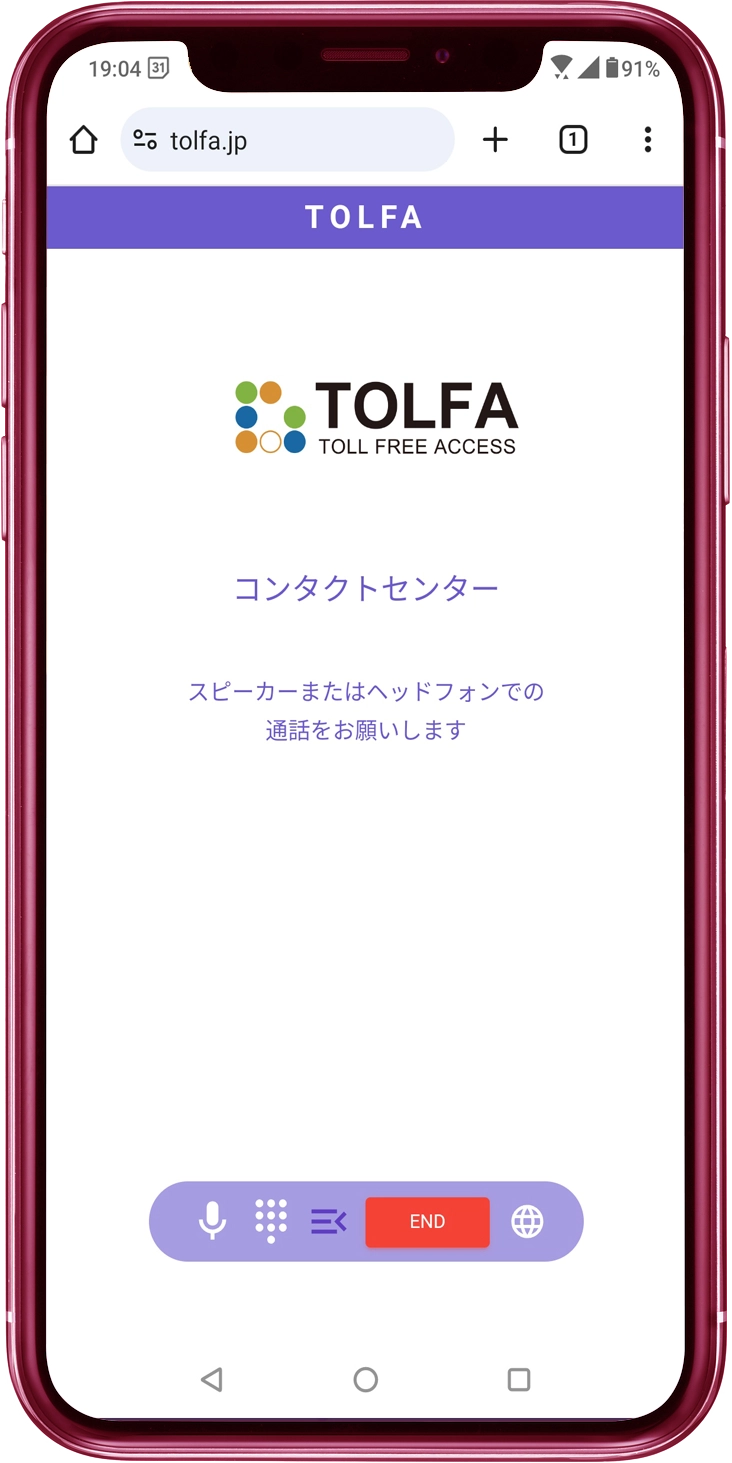
発信ができると、「プププ」という発信音が聴こえ、コンタクトセンターへ接続します。
(Android)ブラウザはアクティブ状態で通話
Androidではブラウザをバックグラウンドしたり、画面をロックさせると一定時間後に音声の送受信がブロックされます。 他のアプリを利用している時もブラウザはフォアグラウンドで通話をしてください。
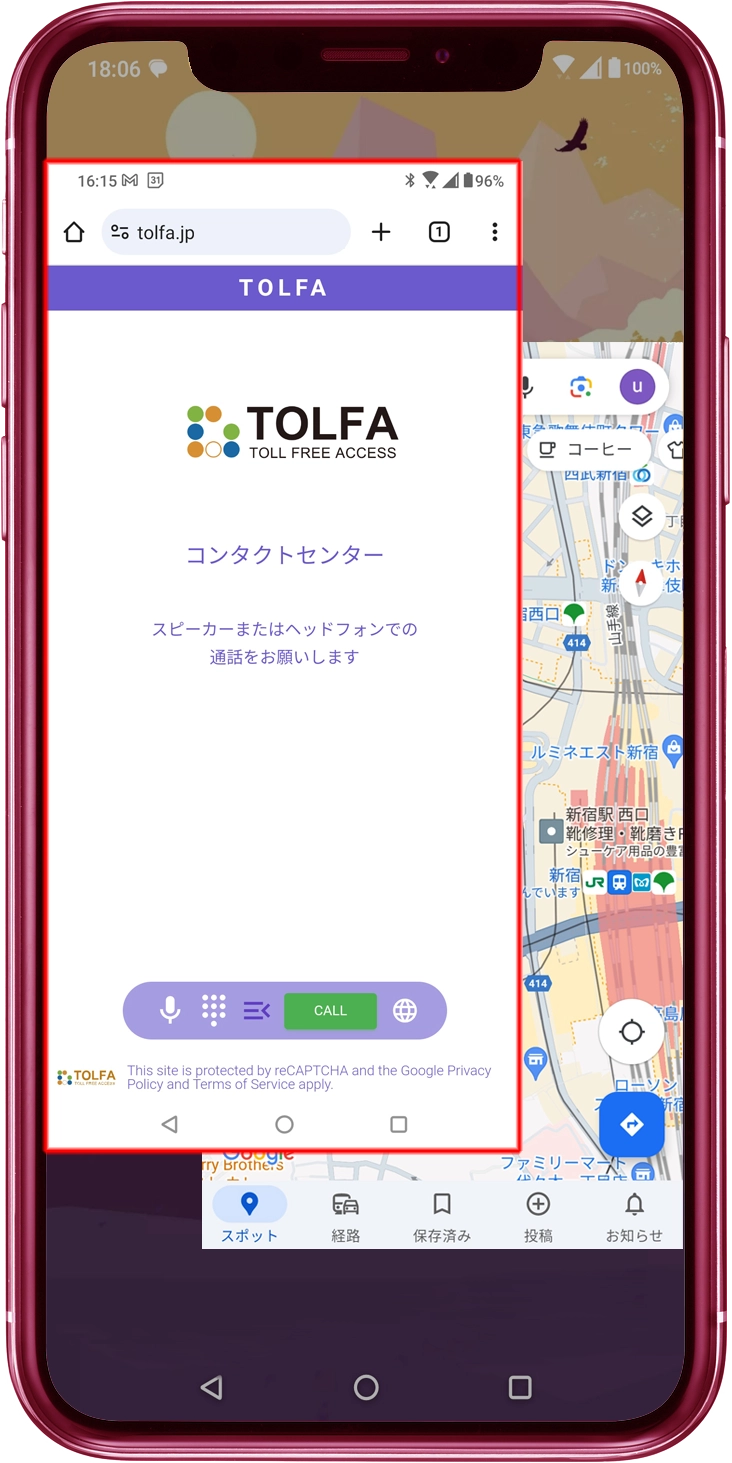
音声送受信がブロックされてしまったら
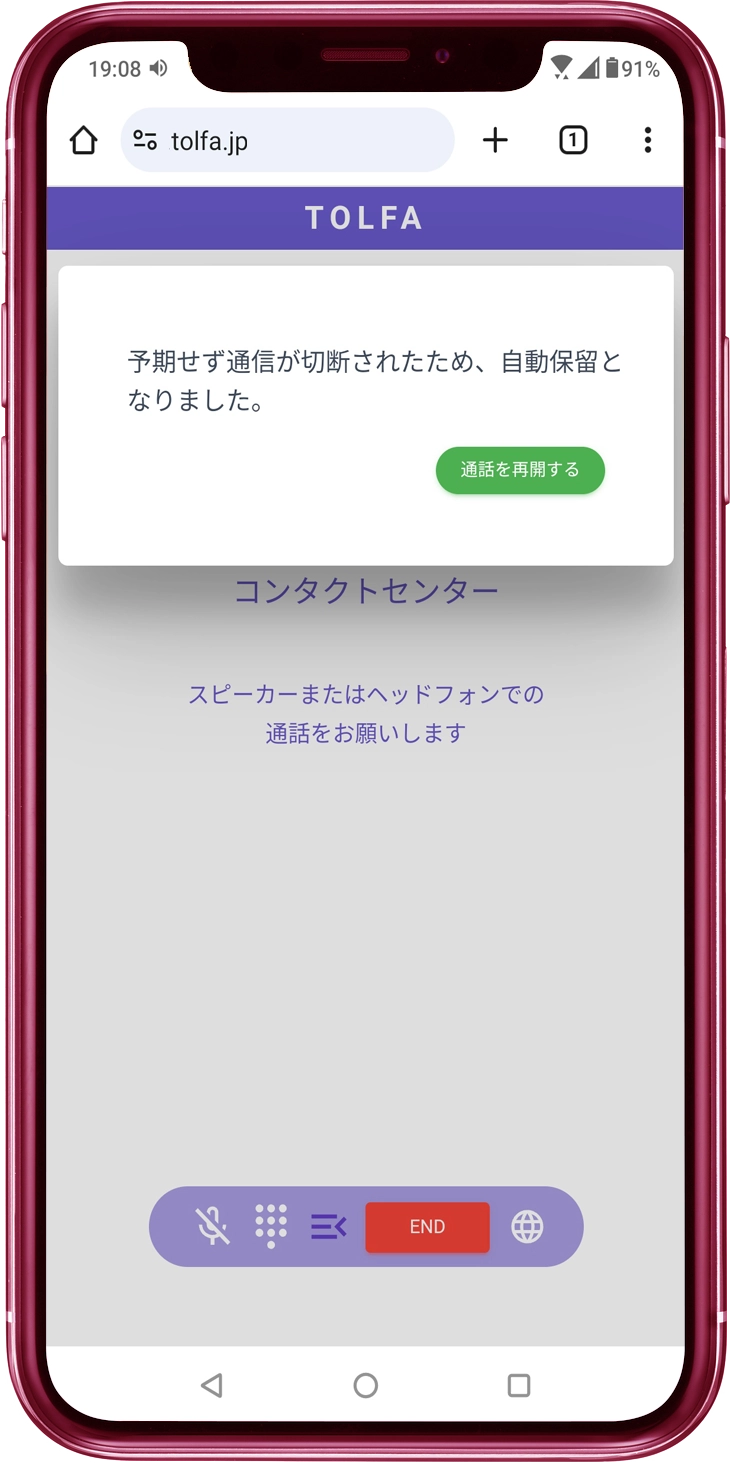
TOLFAは、音声の送受信がブロックされても通話が切断されないように自動的に通話を保留状態にします(保留になった旨のガイダンスが再生されます)。 ブラウザをフォアグラウンドにして保留を解除すると、先ほどまで会話をしていたコンタクトセンターのオペレーターと通話を再開することができます。
しかし、残念なときも
ブラウザの仕様に依存してしまいます

TOLFAはブラウザの仕様に従った挙動となるため、ご利用環境でどうしてもうまくいかないというときがあるかもしれません。 申し訳ありません。今回はご利用いただけなかったかもしれませんが、いつかご利用いただきたいと思っています。