Androidマイク許可
1
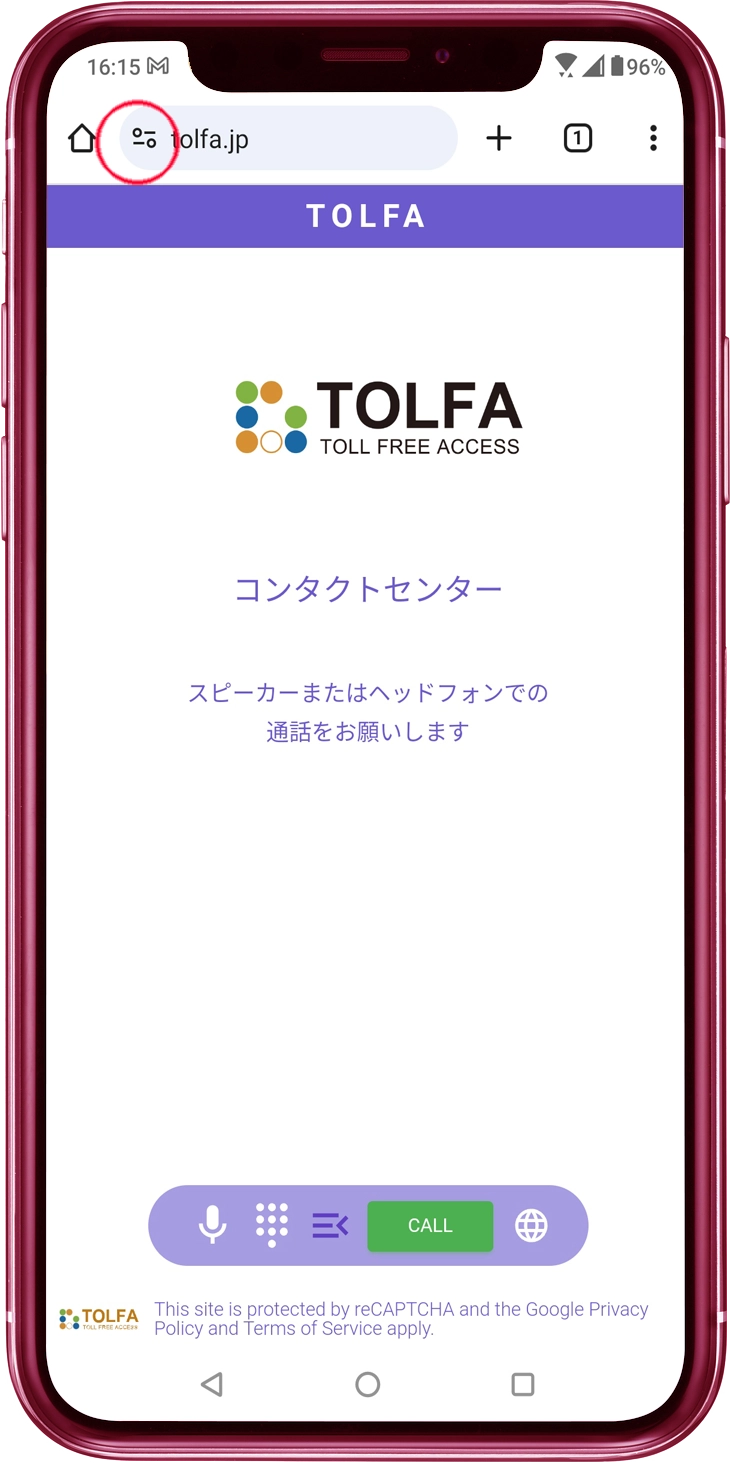
アイコンをタップ
URLの左側に表示されるアイコンをタップします。
2
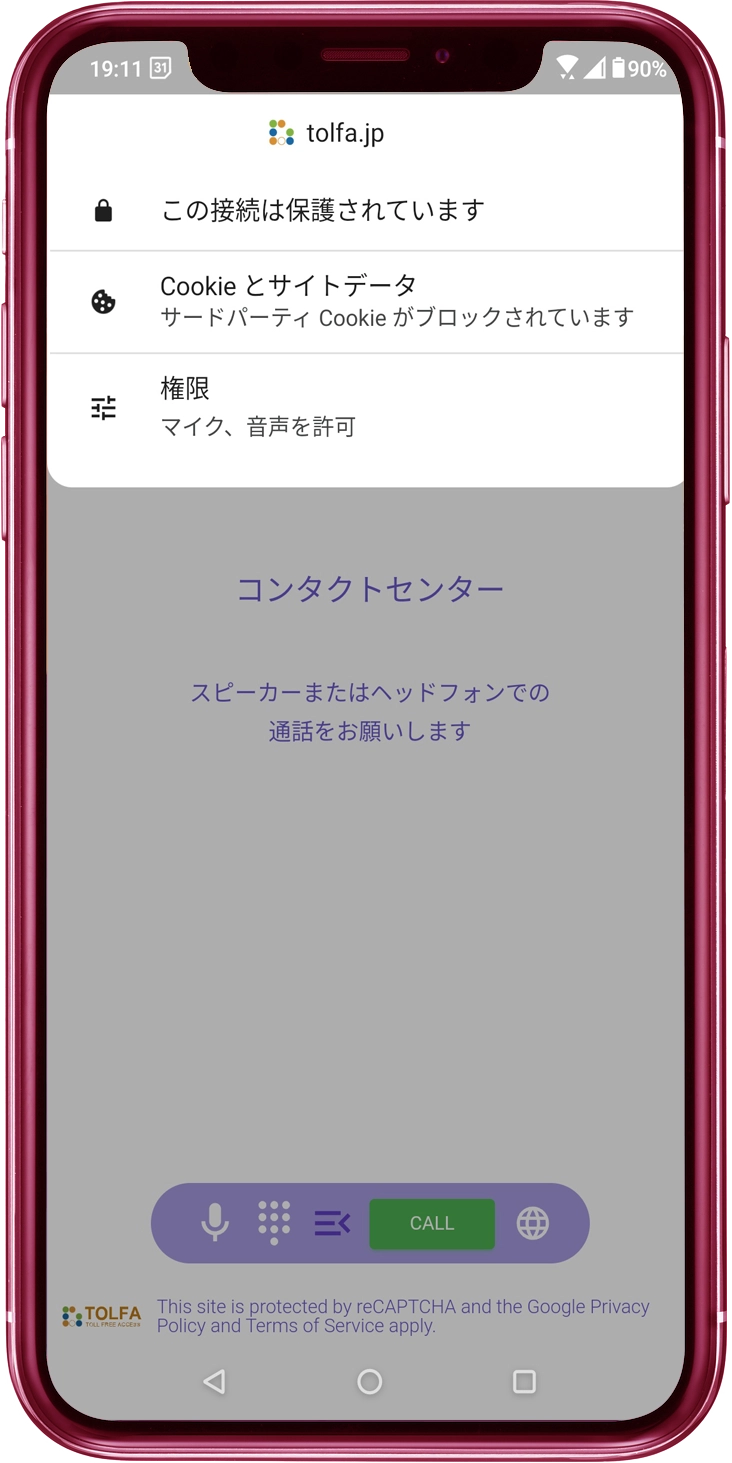
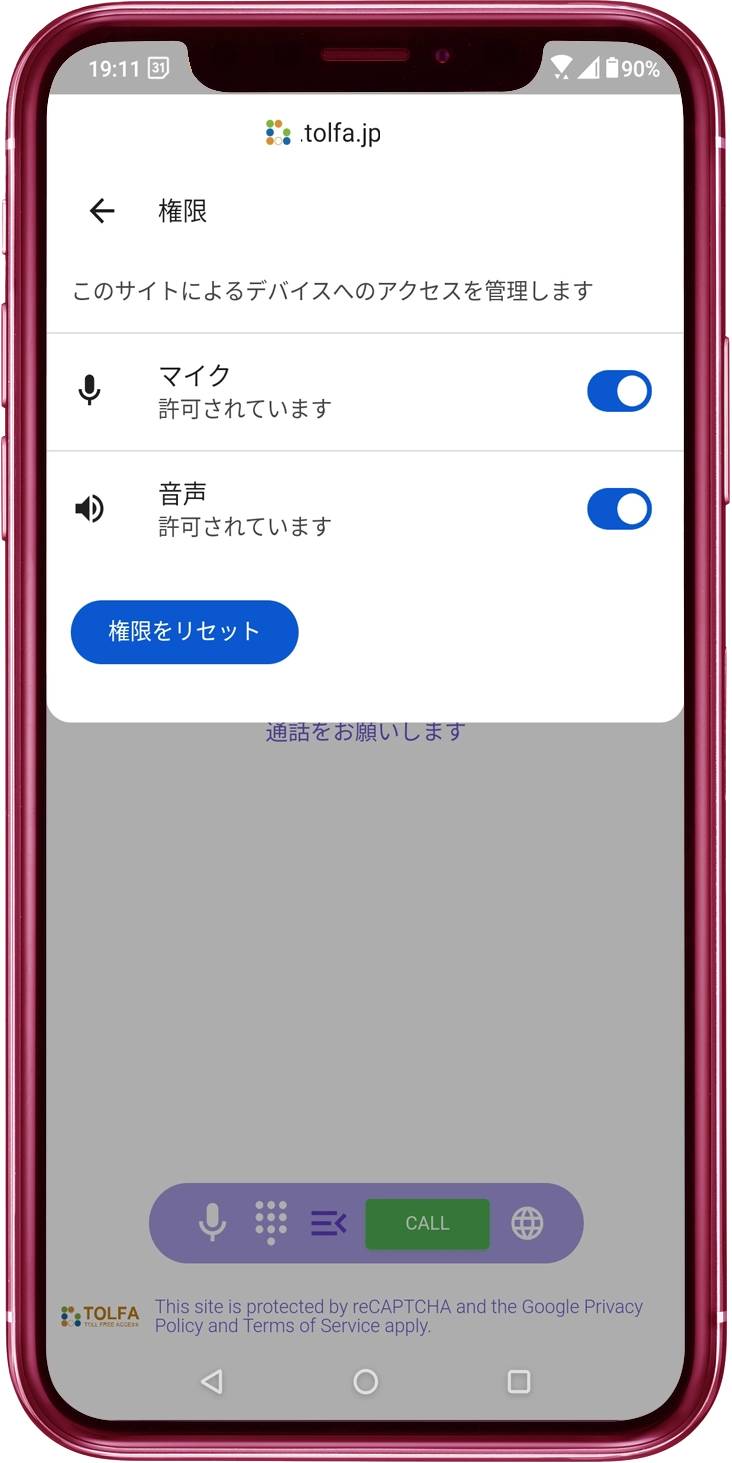
「権限」をタップ
「権限」メニューをタップします。
3
「マイク」「音声」をオンに
「マイク」「音声」をオンにしてください。
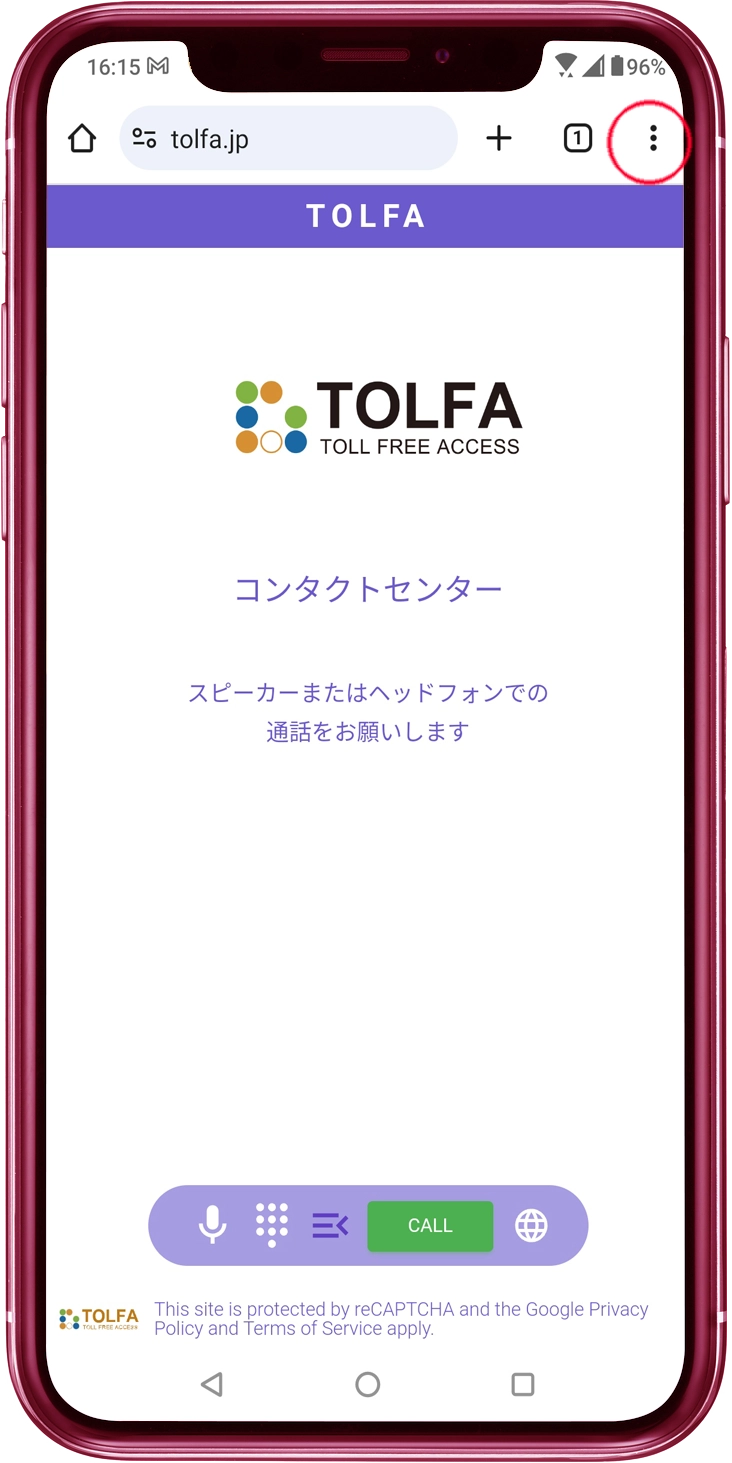
2
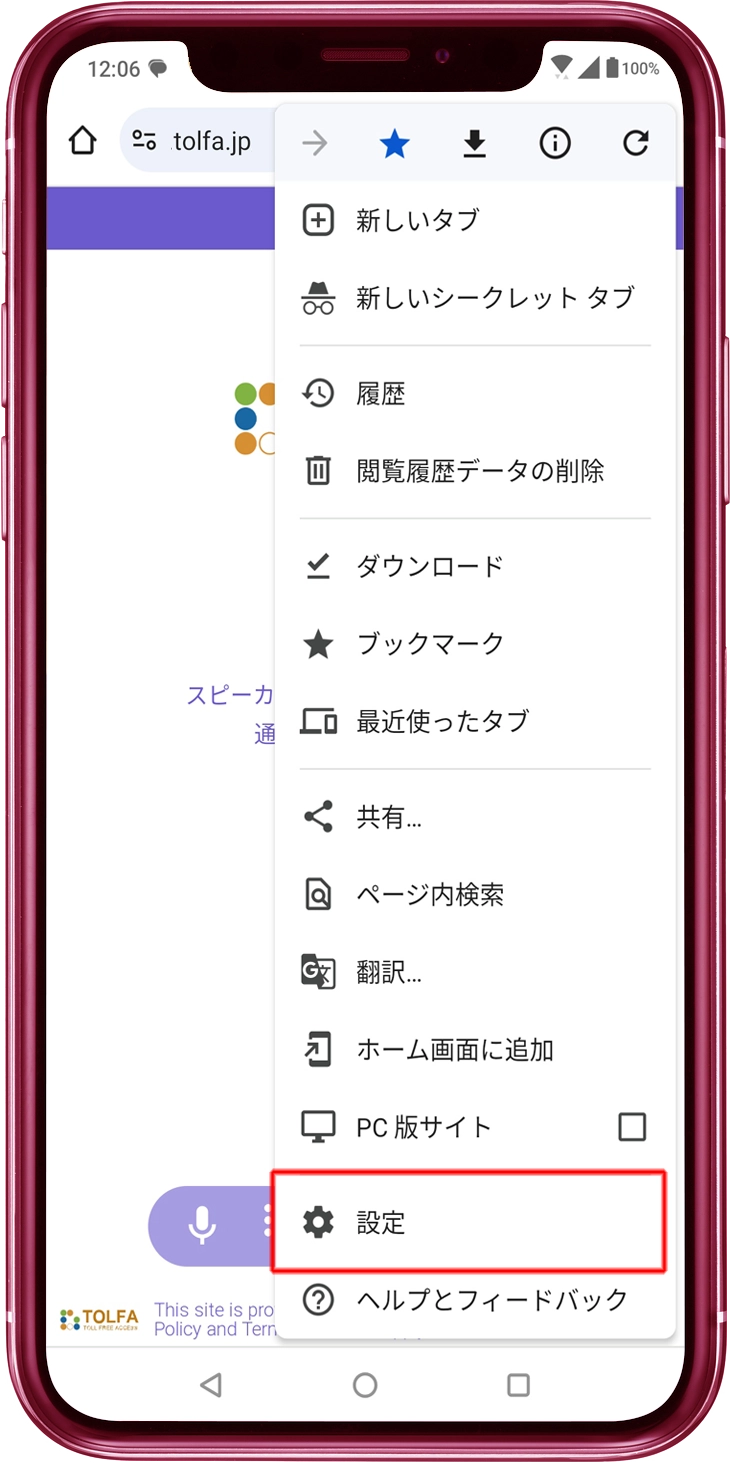
「設定」をタップ
メニューから「設定」をタップします。
3
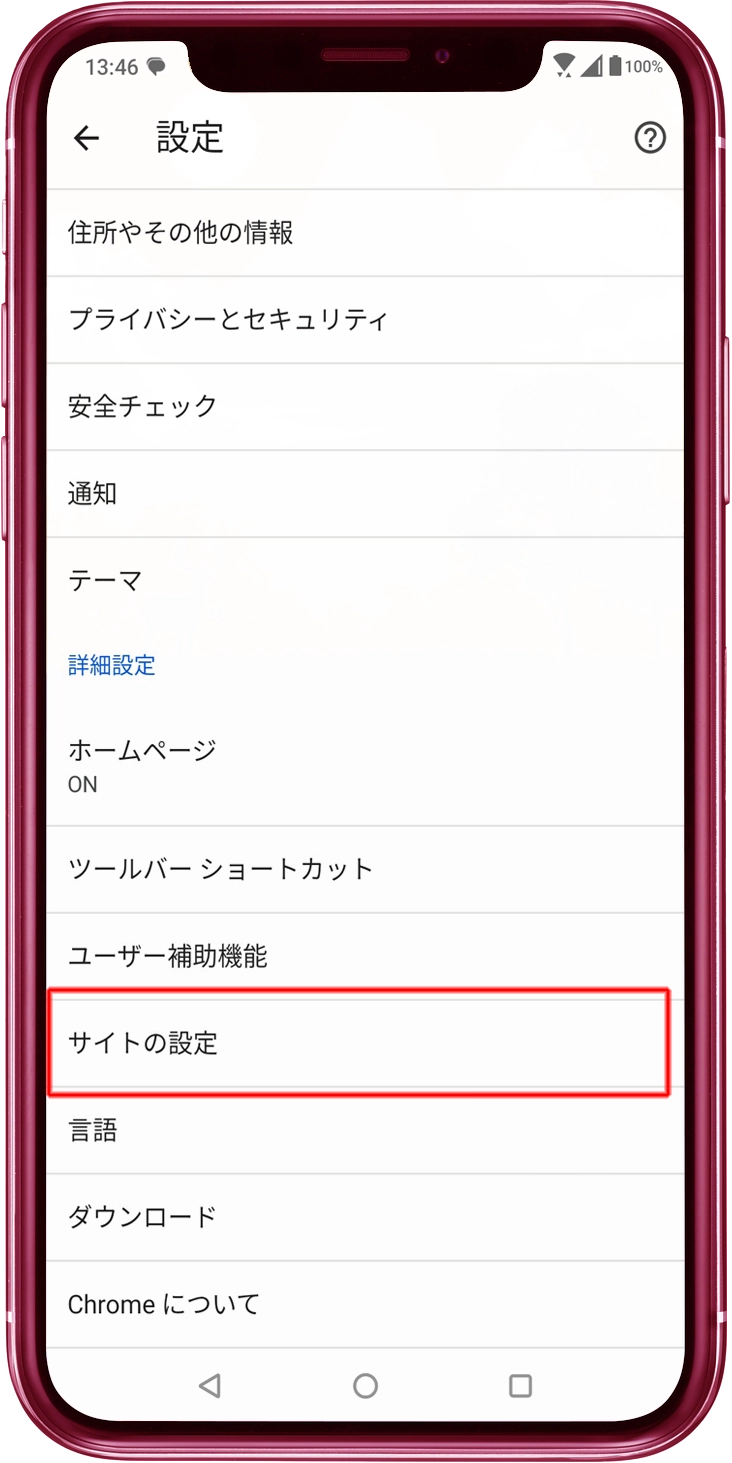
「サイトの設定」をタップ
メニューから「サイトの設定」をタップします。
4
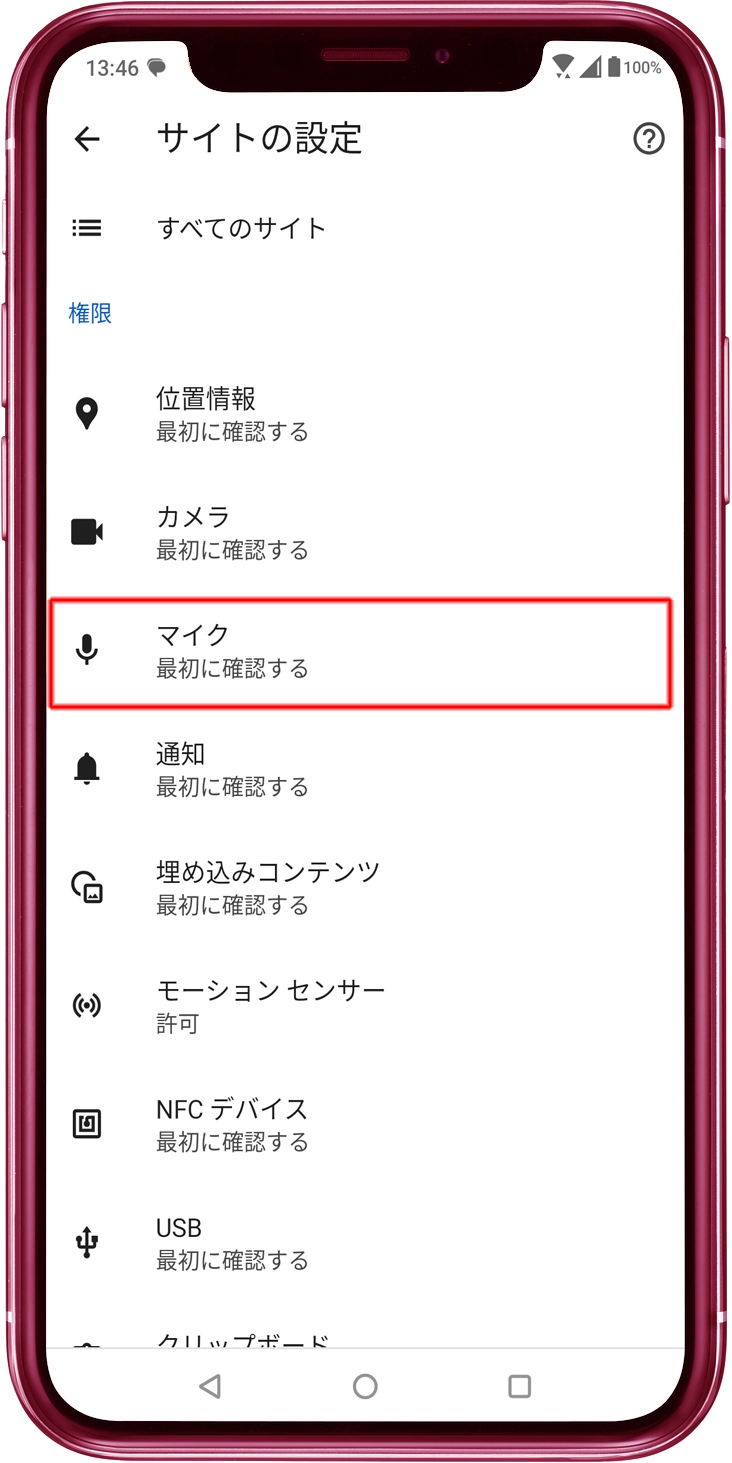
「マイク」をタップ
メニューから「マイク」をタップします。
5
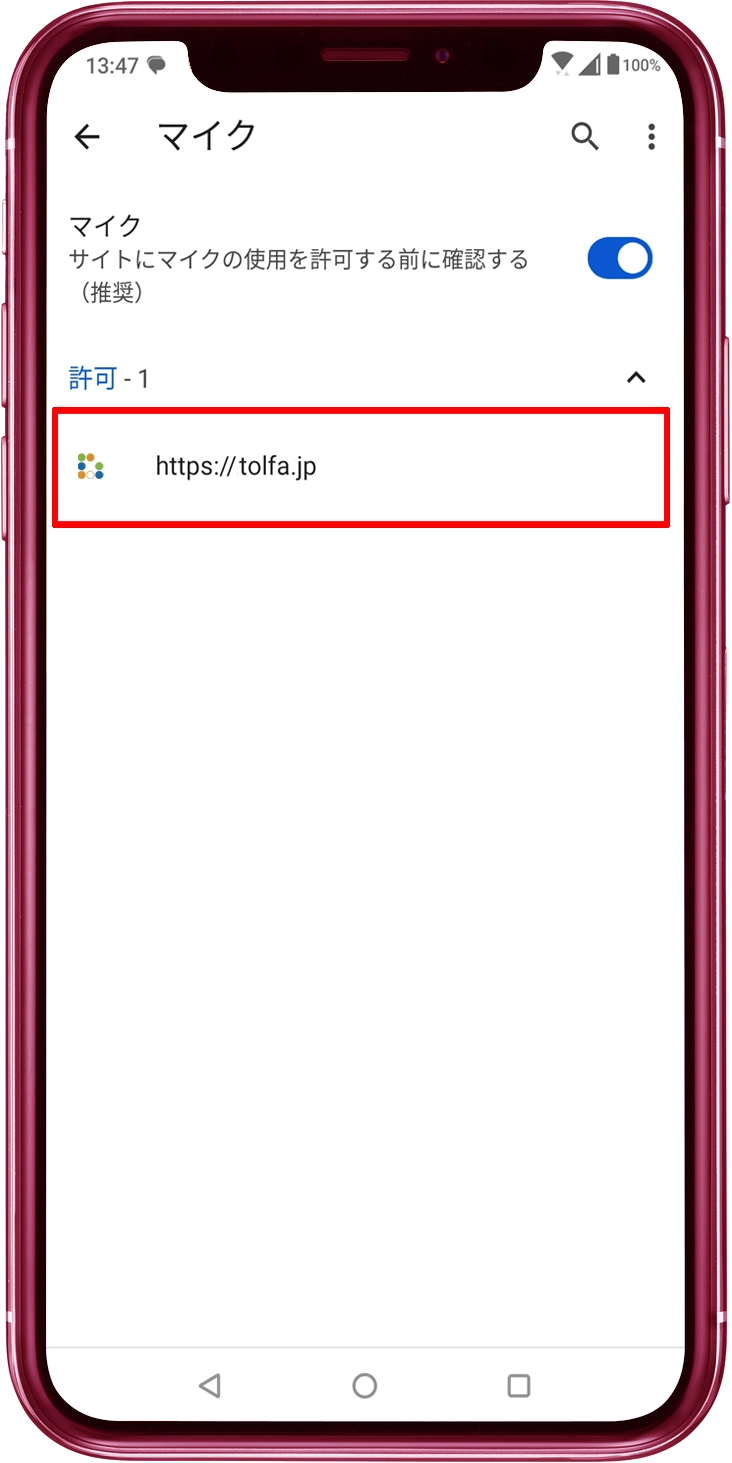
「マイク」をONに
「マイク」をONにします。許可しているサイトのリストにtolfa.jpがあることを確認します。
6
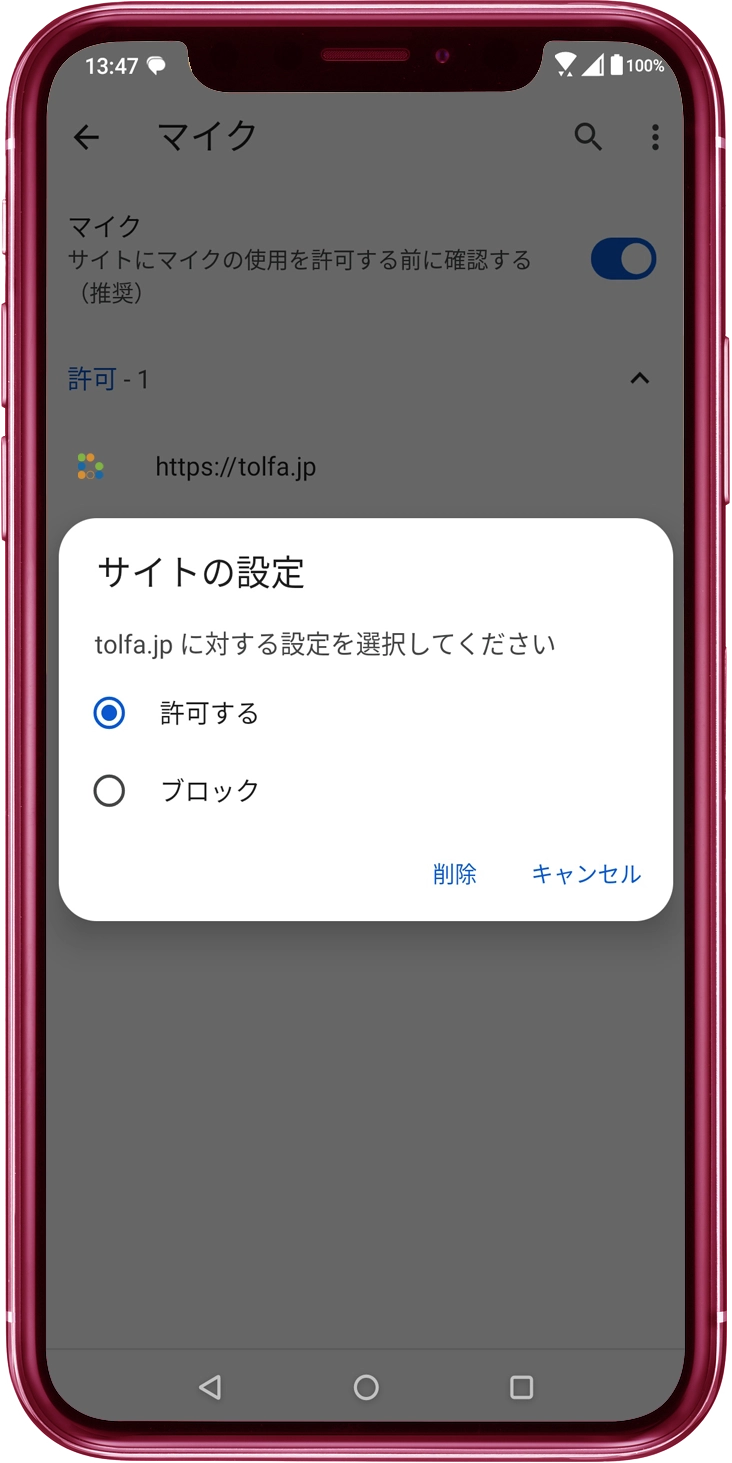
「許可」をONに
tolfa.jpがマイク利用許可をされていない場合は、リストのtolfa.jpをタップし、マイクの「許可」をONにします。
2
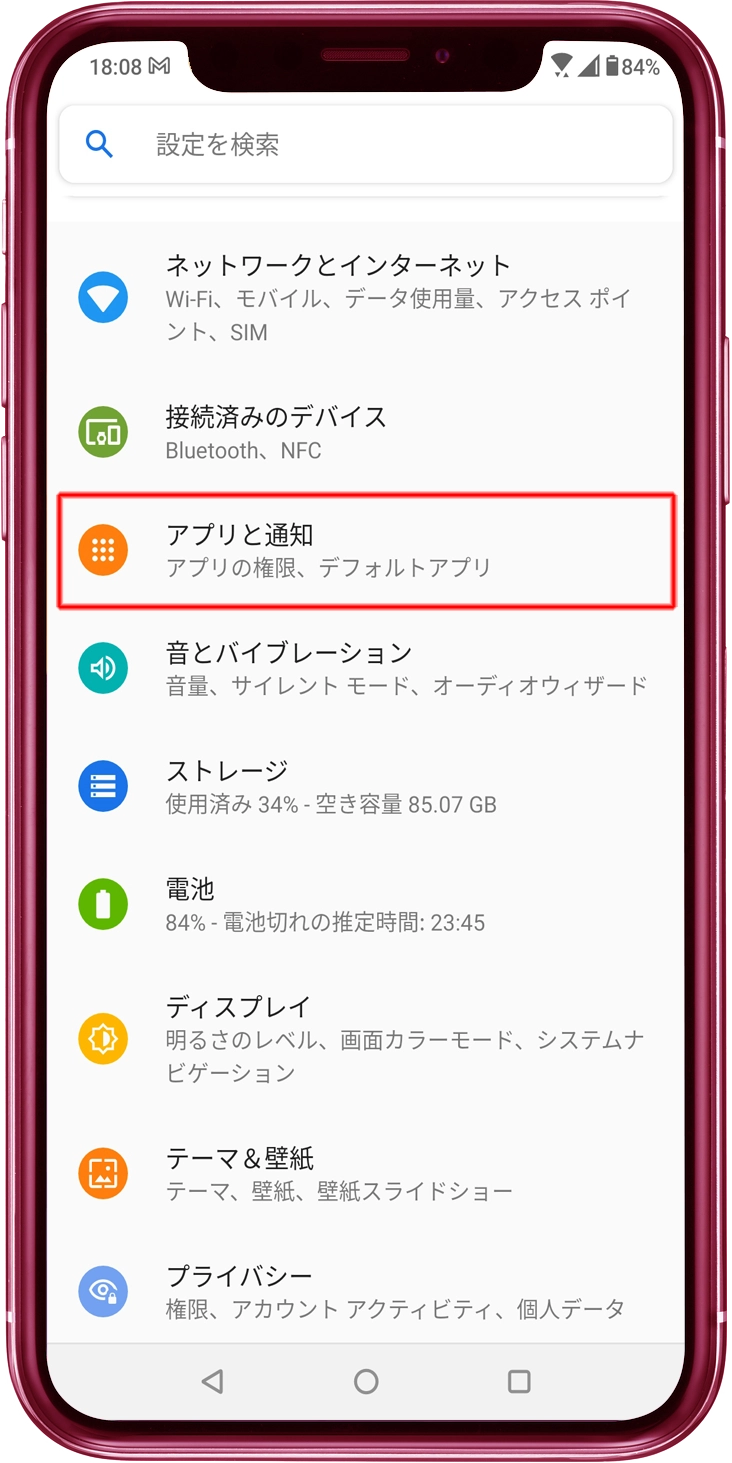
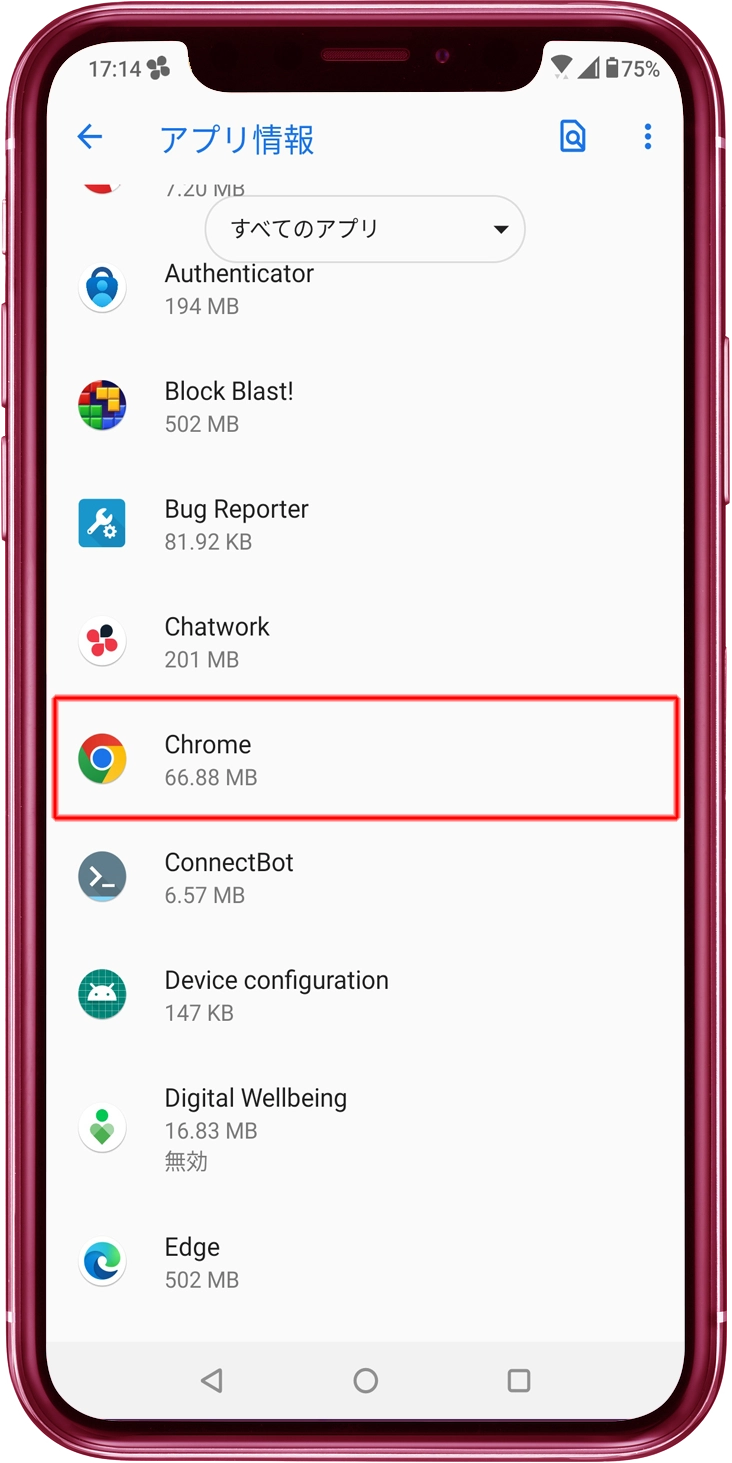
Chromeアイコンをタップ
「最近開いたアプリ」「アプリ情報」または「全てのアプリ」の中から、Chromeアイコンをタップします。
3
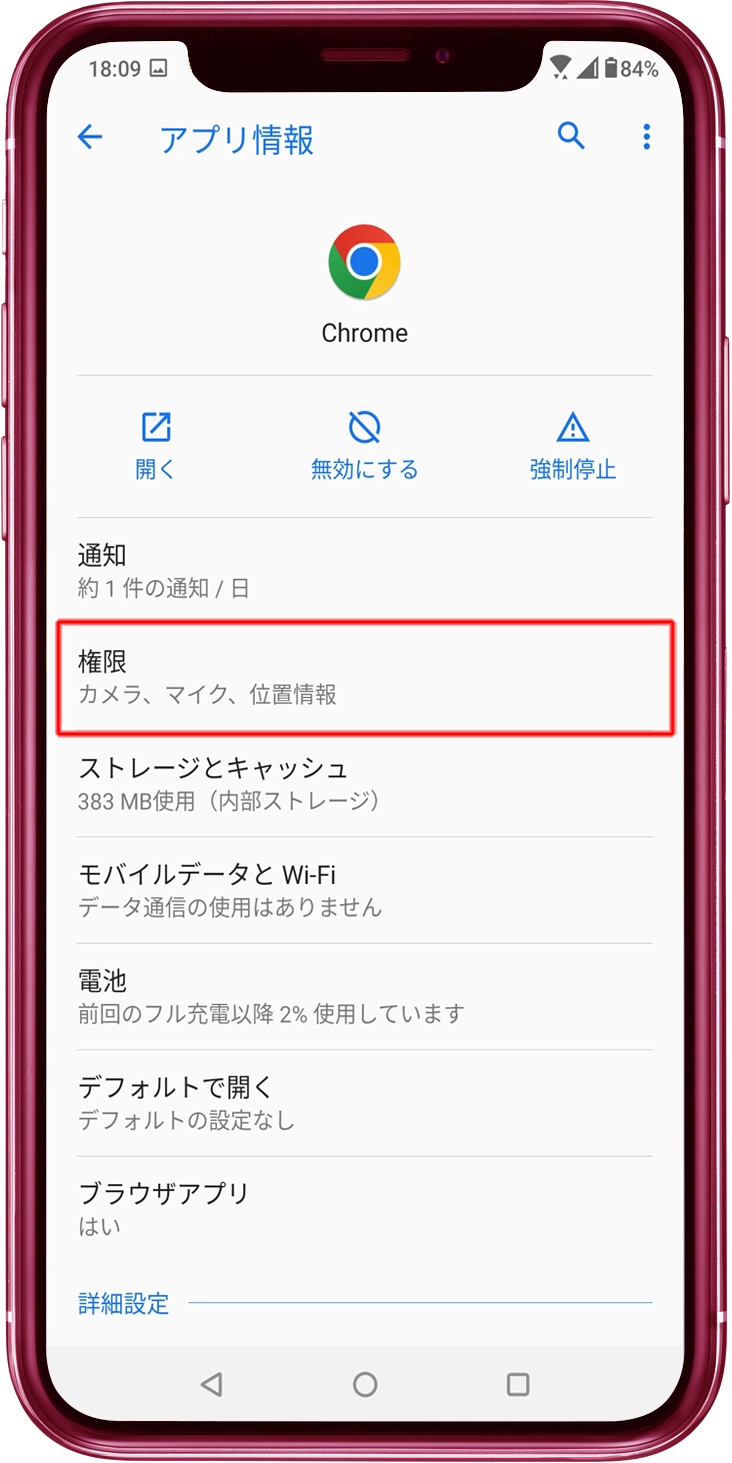
「権限」をタップ
「アプリ情報」画面で、「権限(カメラ、マイク)」をタップします。
4
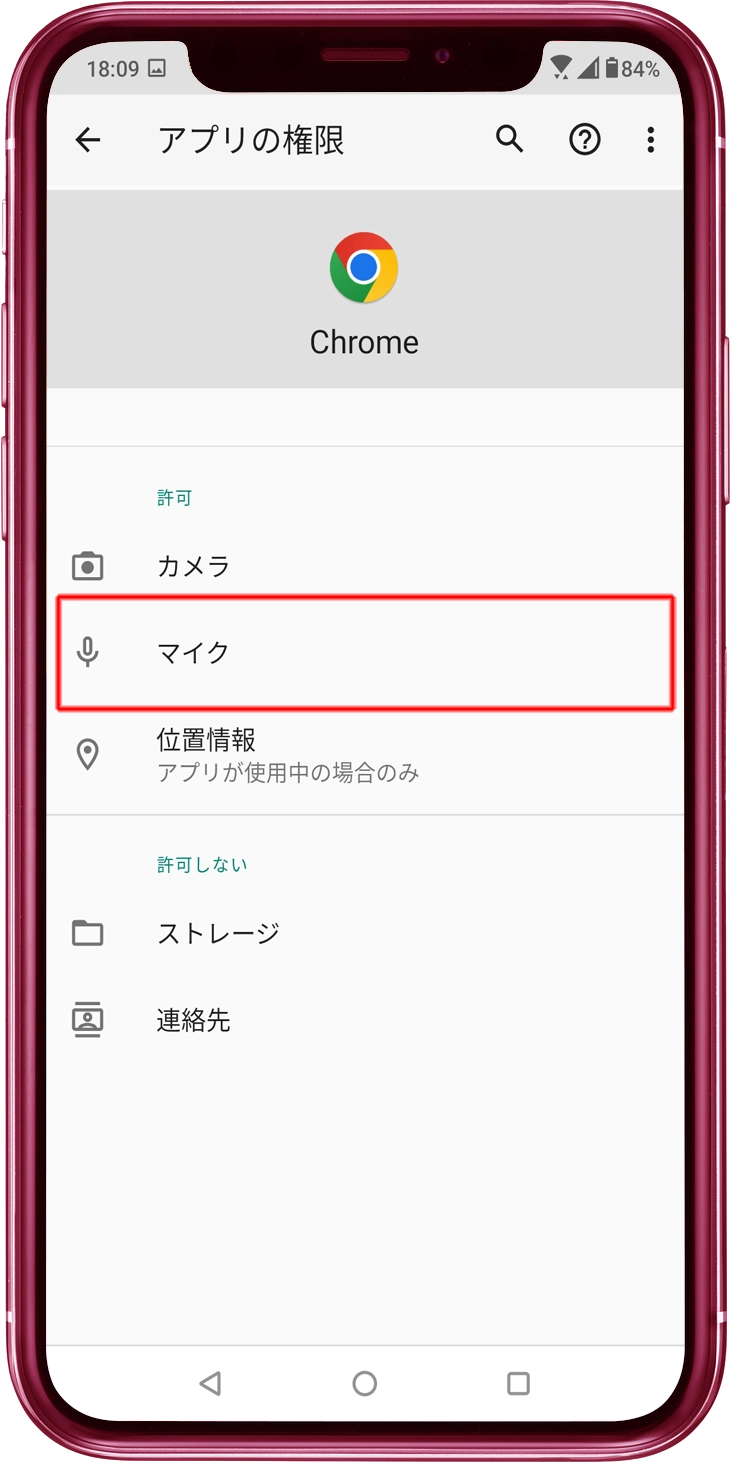
「マイク」をタップ
「アプリの権限」画面で、「マイク」をタップします。
5
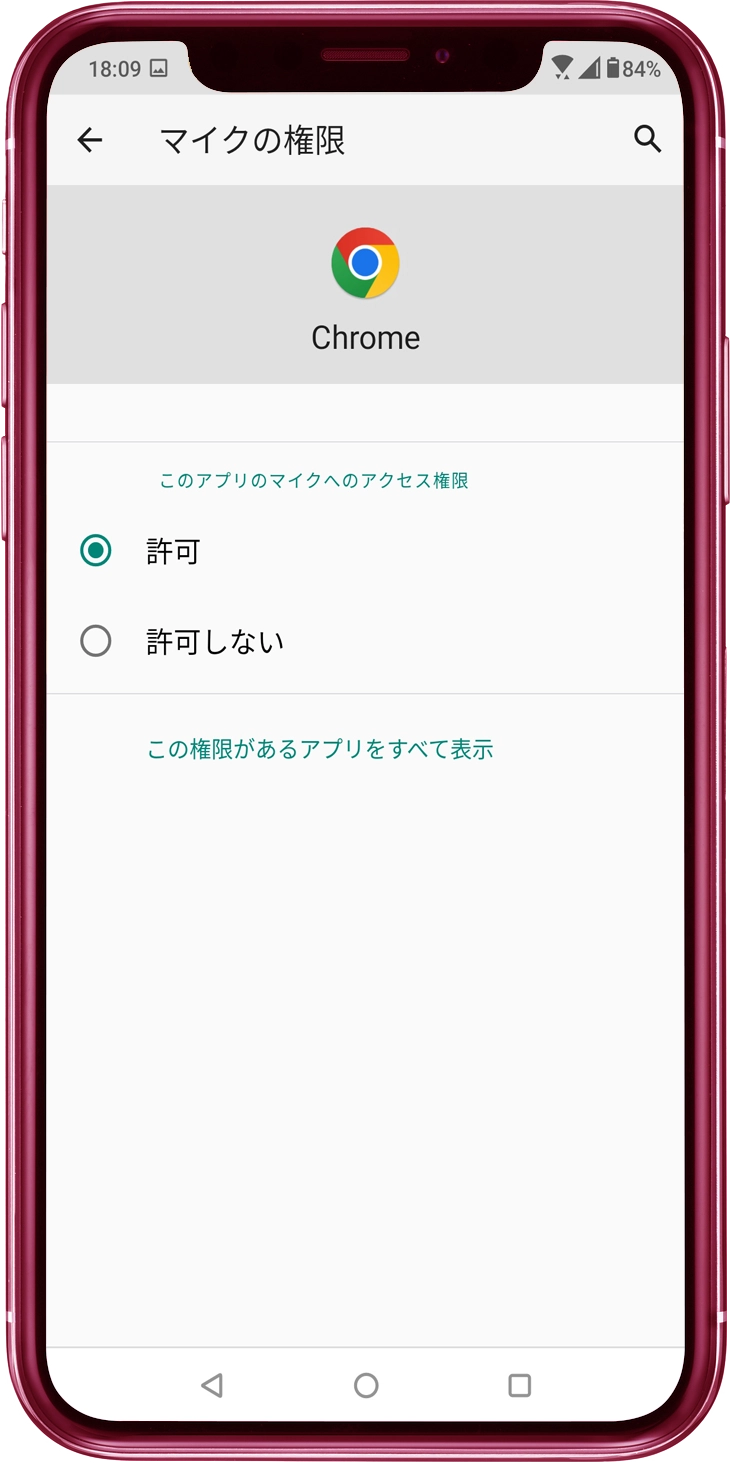
「許可」をタップ
「マイクの権限」画面で、「許可」をタップします。