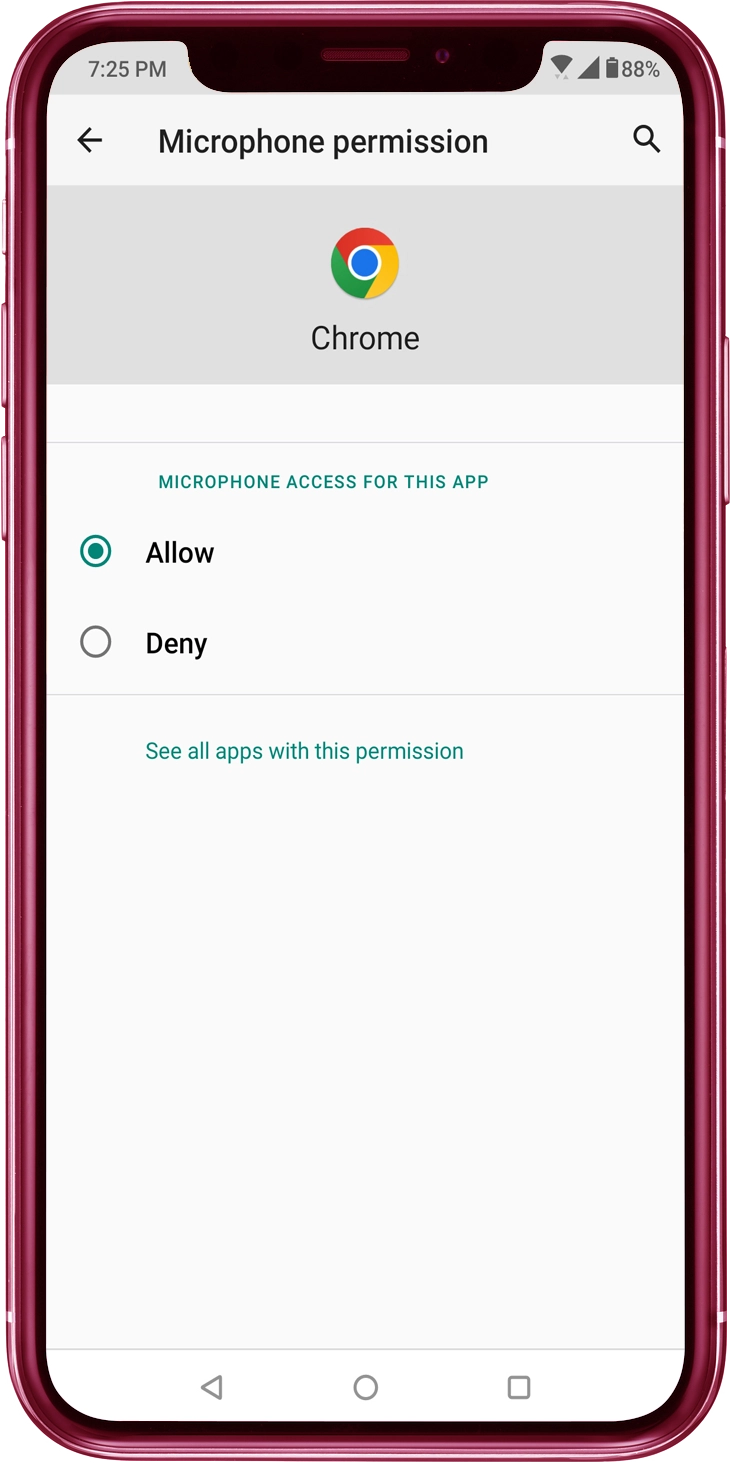
Permissão de acesso ao microfone no Android
Configurações no Android
A representação e os métodos de confirmação podem variar dependendo da versão do sistema operacional e do modelo do dispositivo.
Configurações do site no Chrome (1)
Configurações do site no Chrome (2)
Configurações do aplicativo no Chrome
Configurações do site (1)
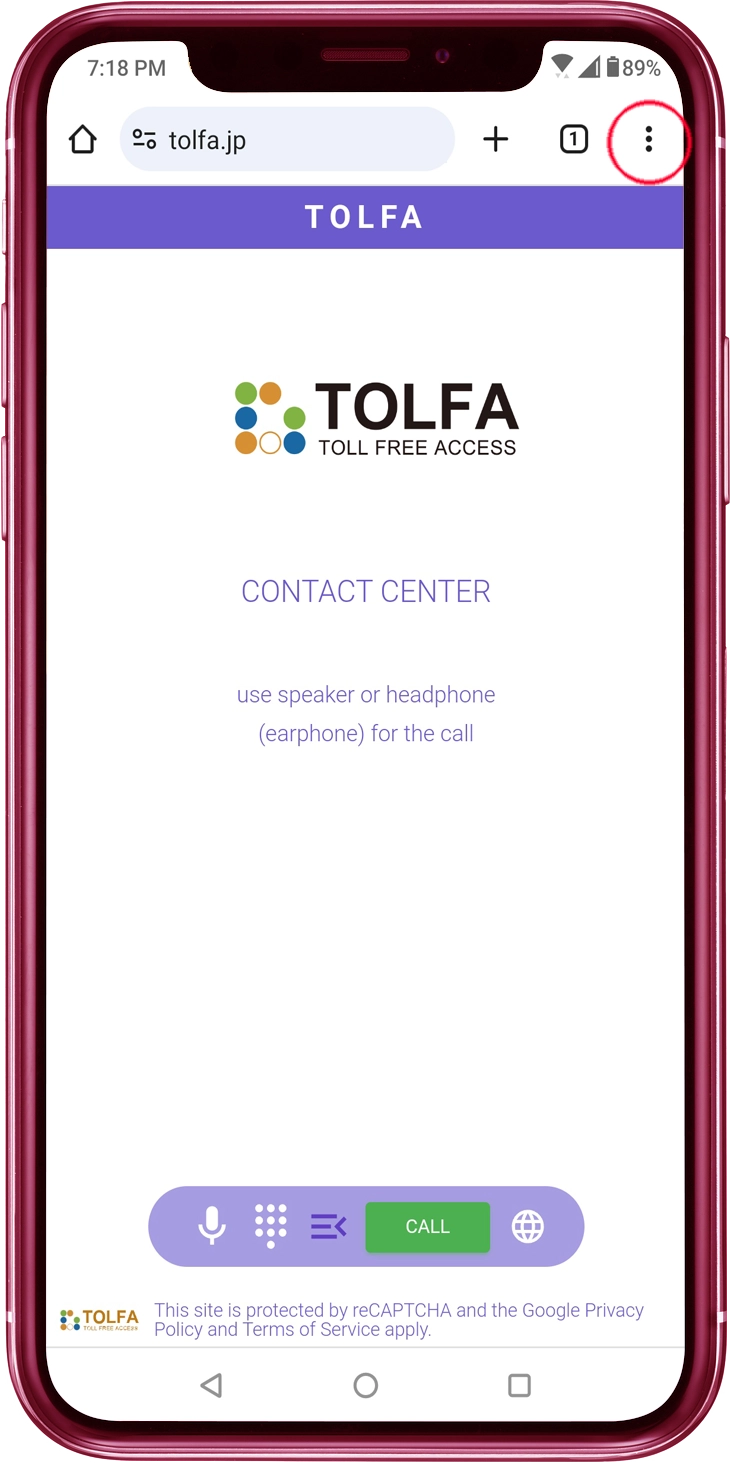
Toque no ícone
Toque no ícone à esquerda da barra de URL.
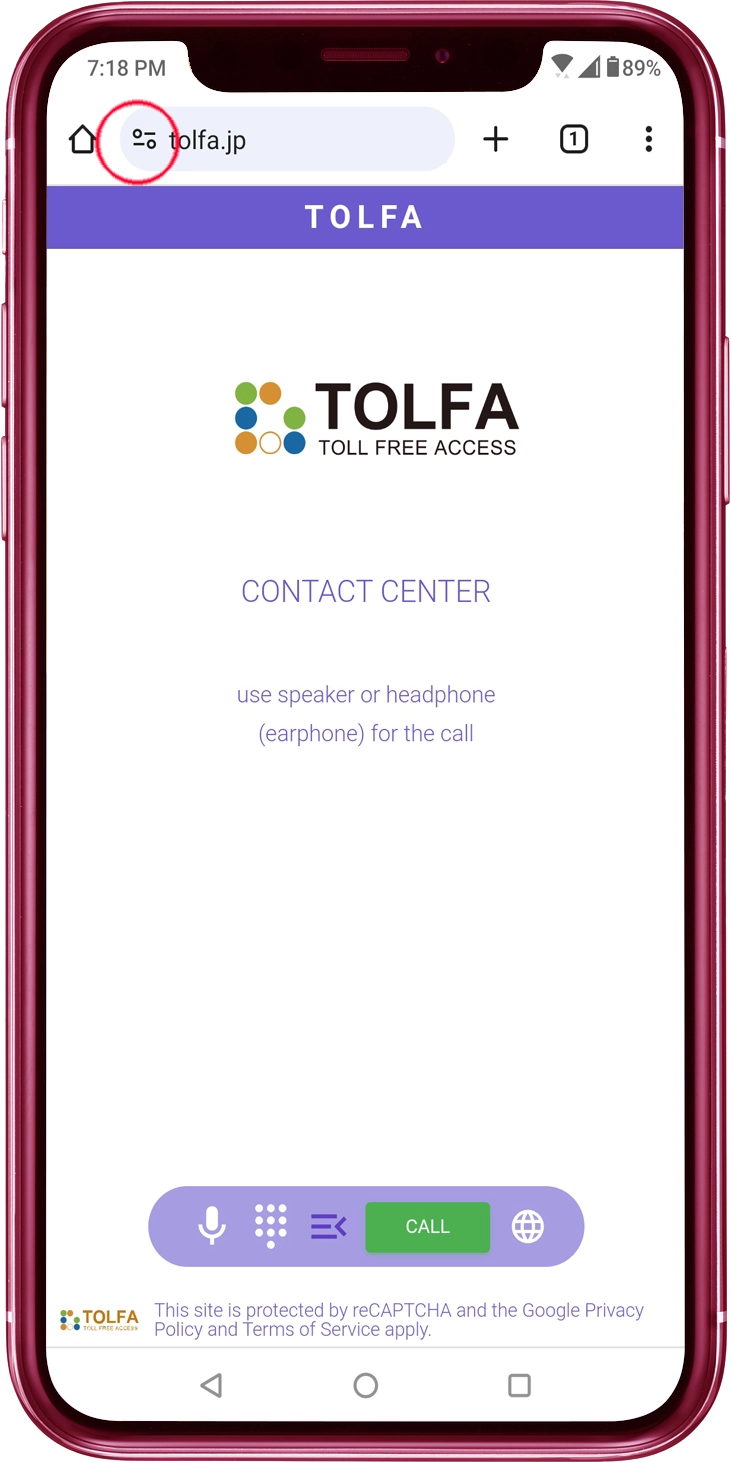
Toque em "Permissões"
Toque em "Permissões" no menu.
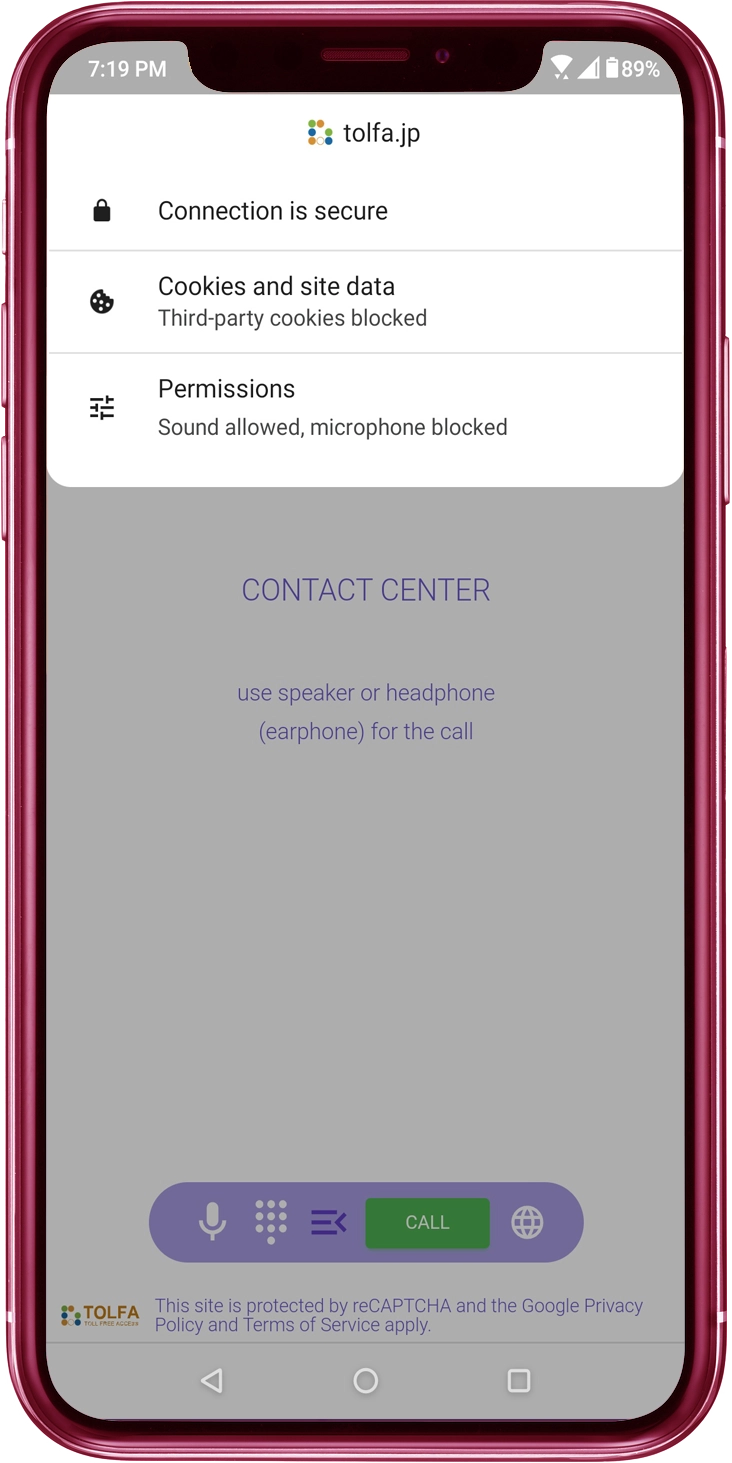
Permitir o acesso ao "Microfone"
Ative o interruptor "Microfone" para ON.
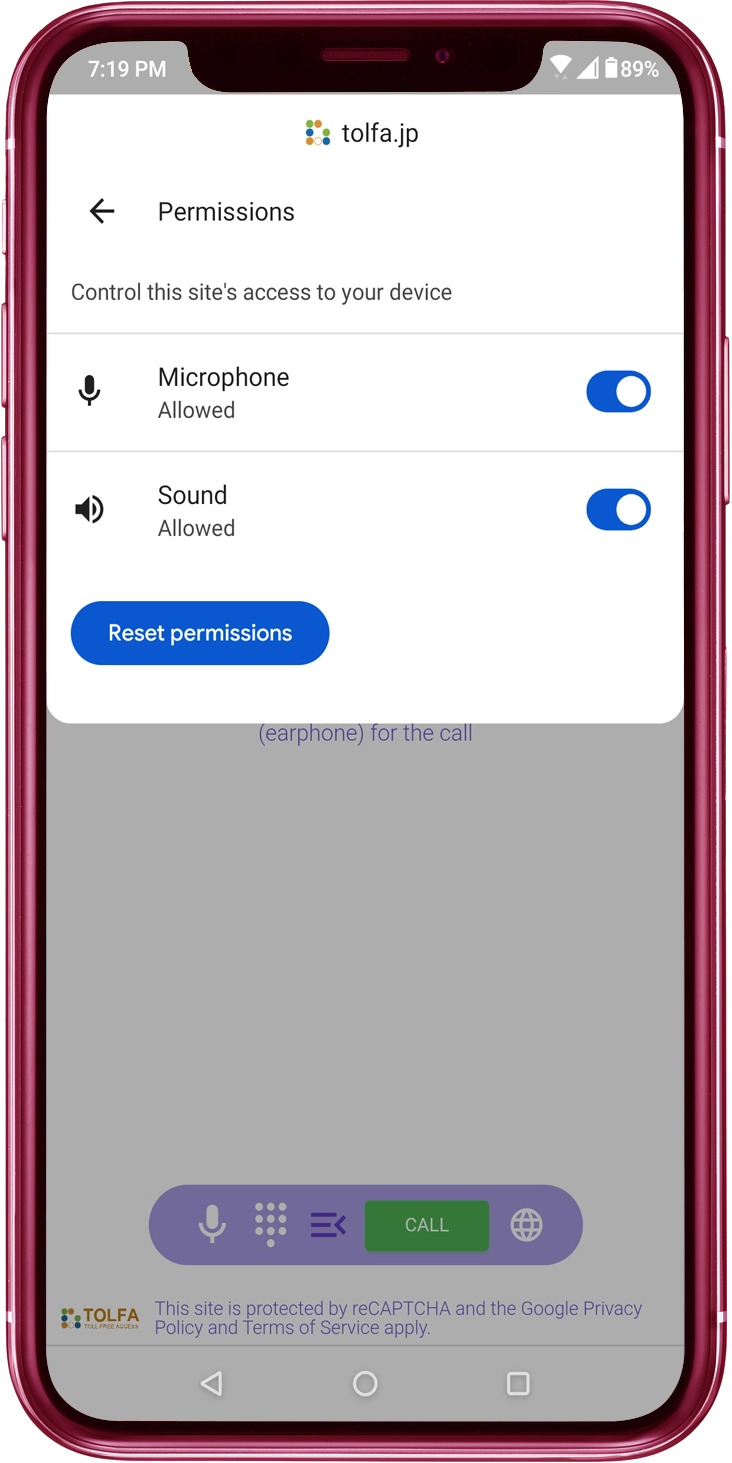
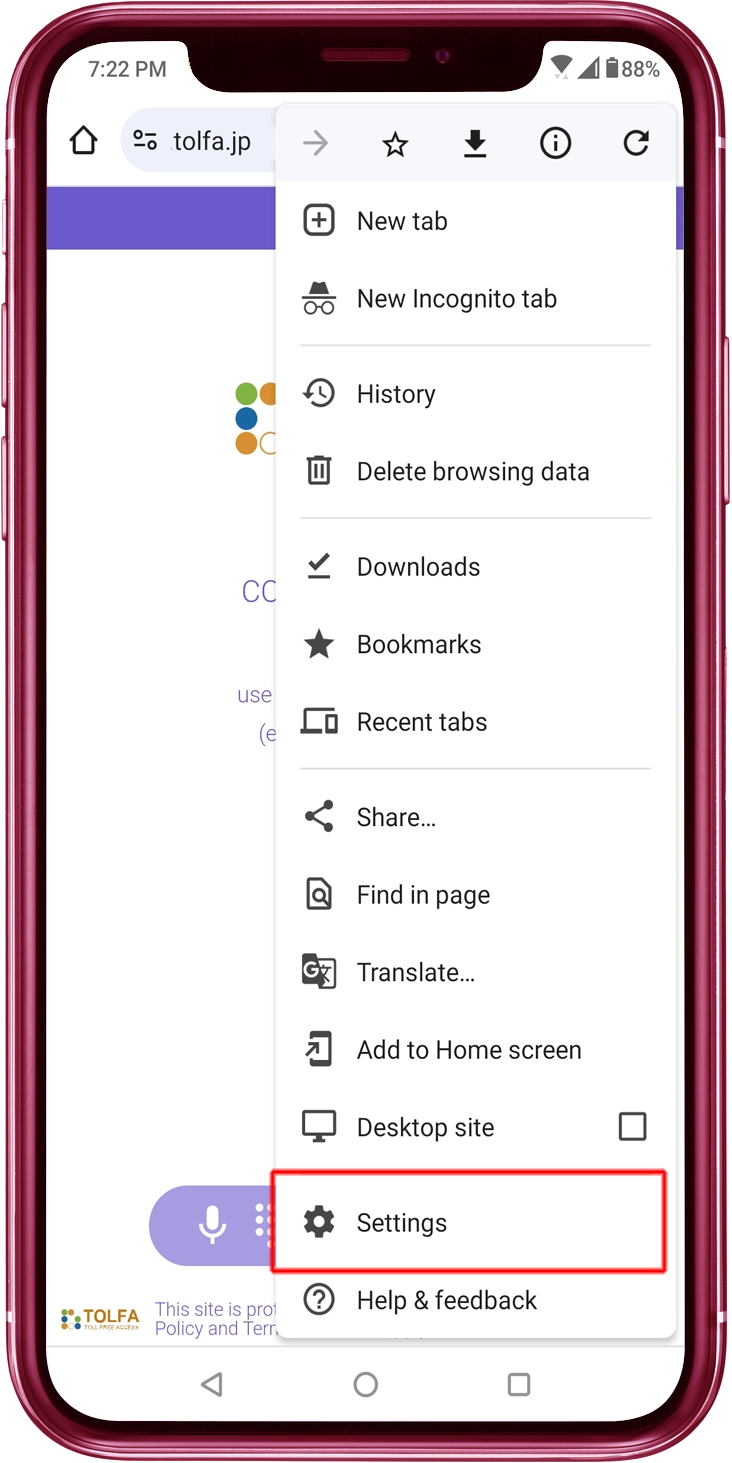
Toque em "Configurações"
Toque em "Configurações" no menu.
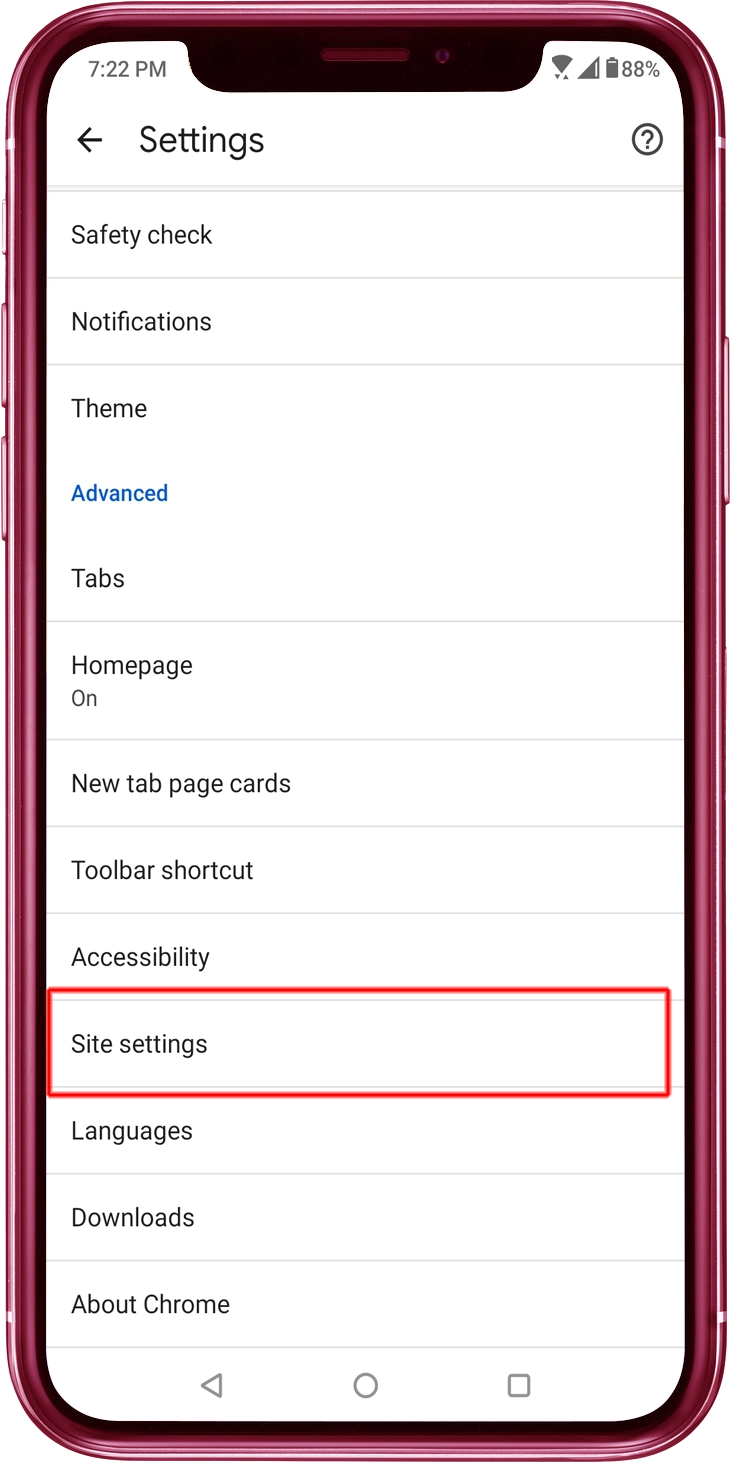
Toque em "Configurações do site"
Toque em "Configurações do site" no menu.
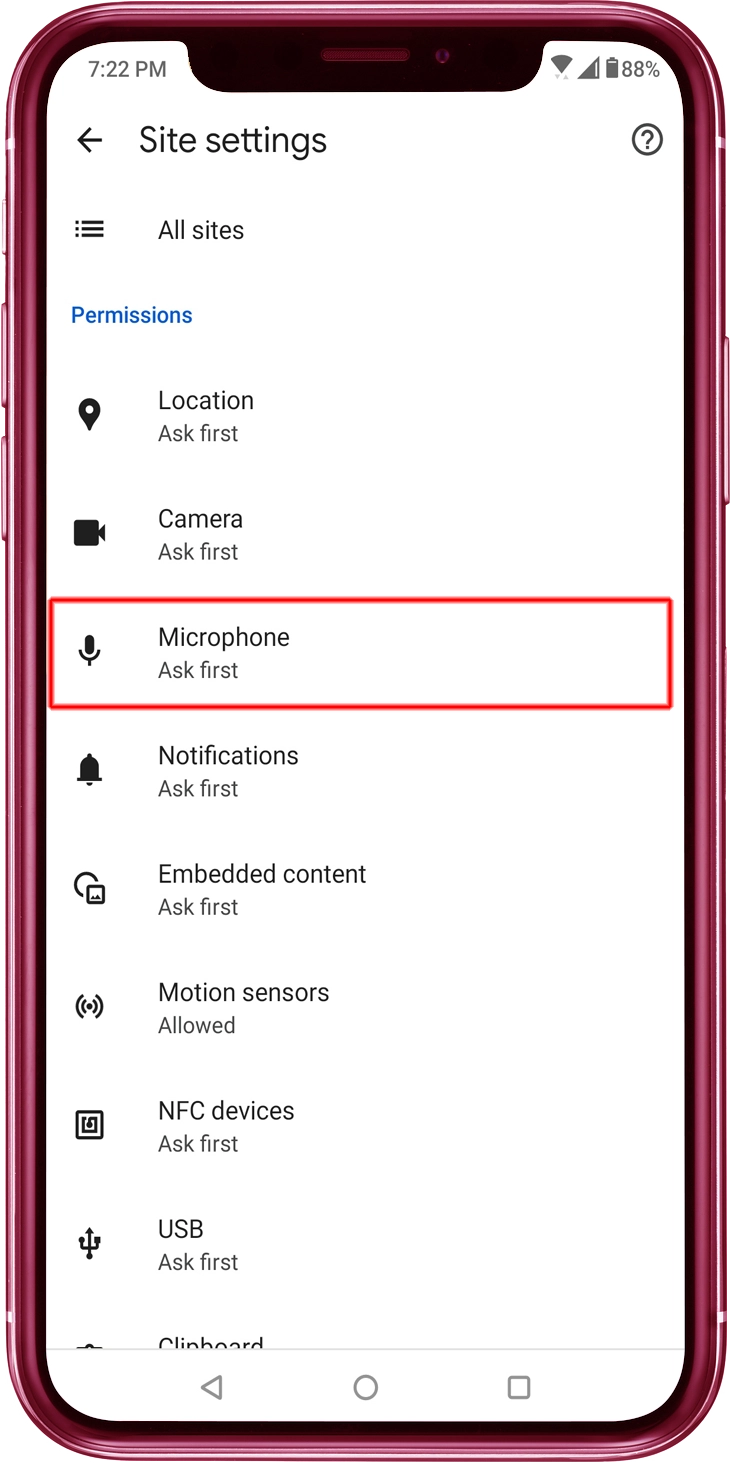
Toque em "Microfone"
Toque em "Microfone" no menu.
"Microfone / Perguntar primeiro ..." o interruptor para ON
Ative o interruptor "Microfone" para ON. Verifique se o site "tolfa.jp" está incluído em uma lista chamada "Permitido"
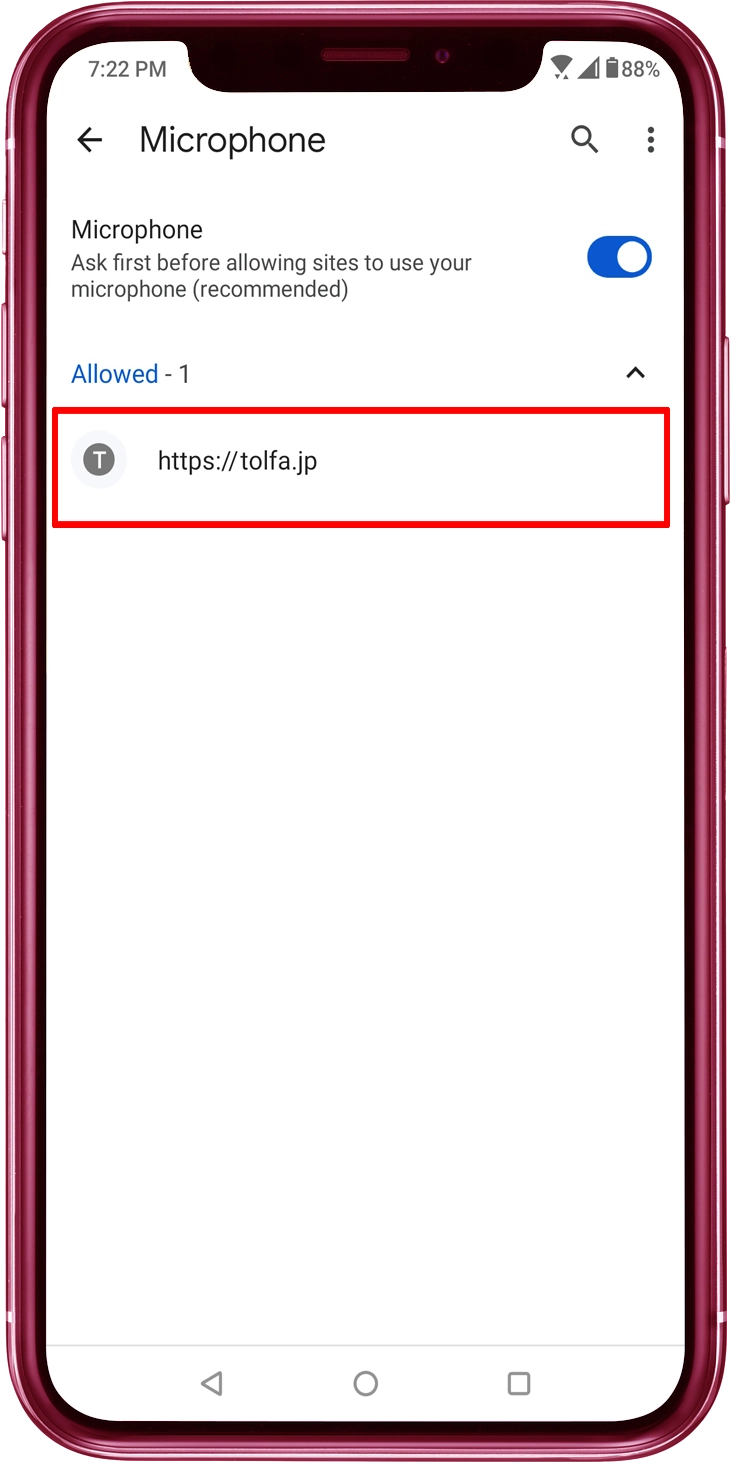
Permitir o acesso ao "Microfone"
Se o acesso ao microfone não for permitido no momento, localize o site "tolfa.jp" em uma lista e então habilite o acesso ao microfone para ele.
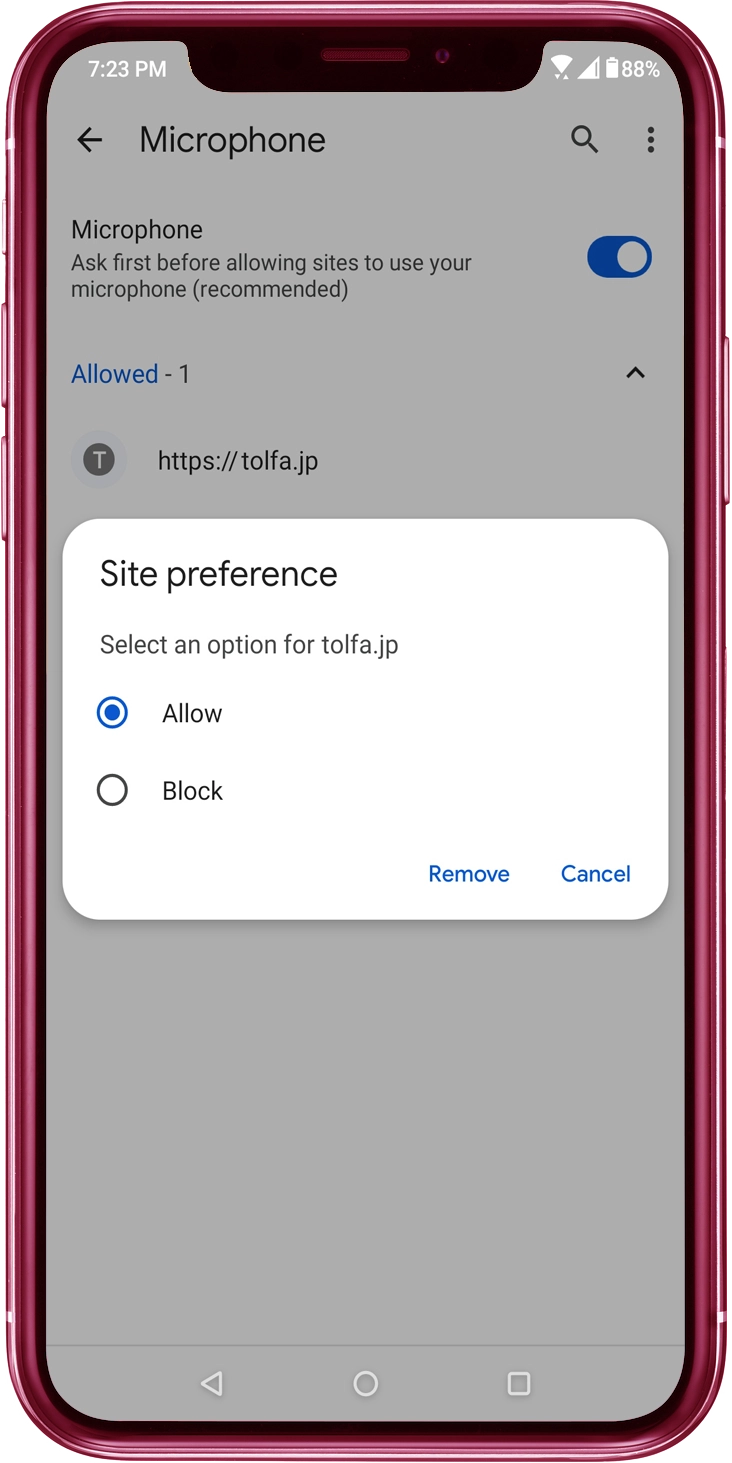
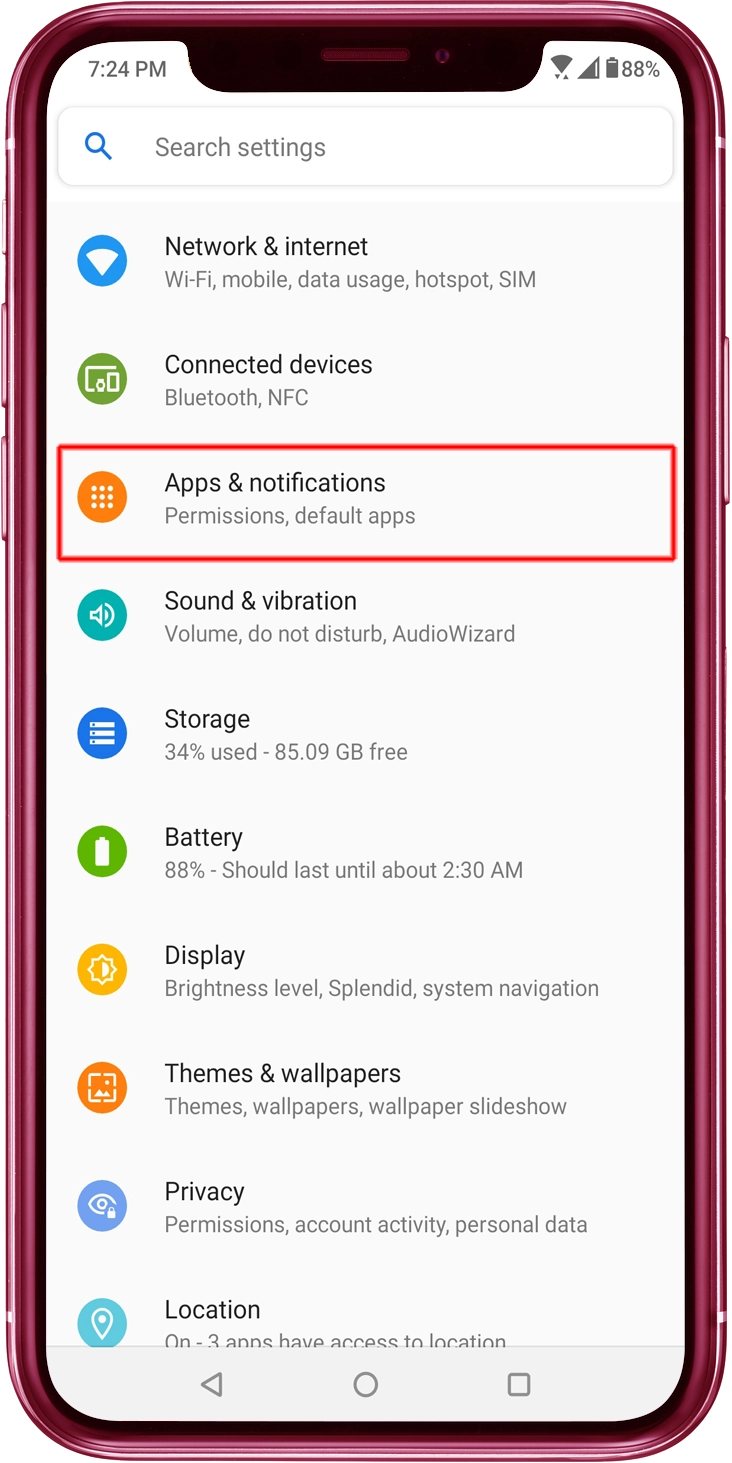
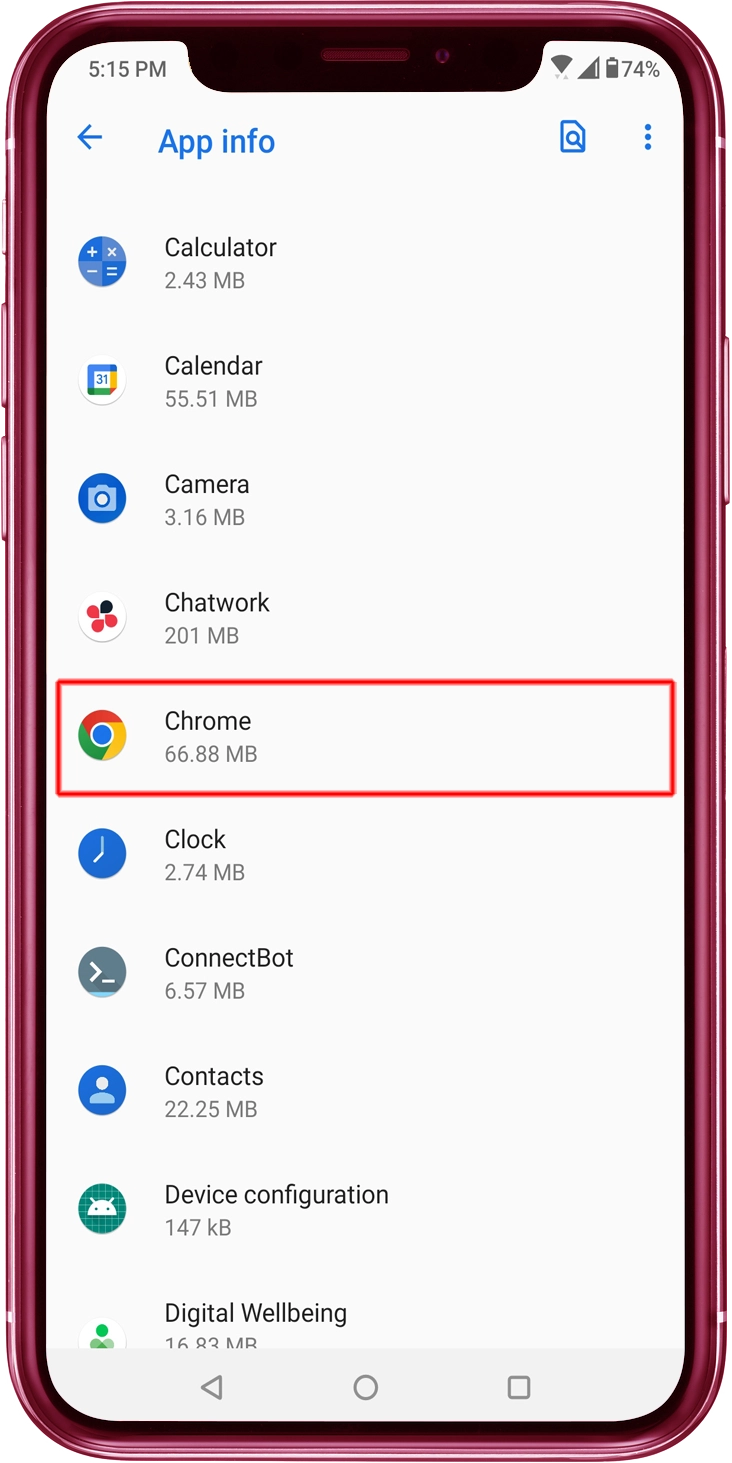
Toque no ícone "Chrome"
Toque no ícone do Chrome em "Aplicativos recentemente abertos", "Informações do aplicativo" ou "Todos os aplicativos."
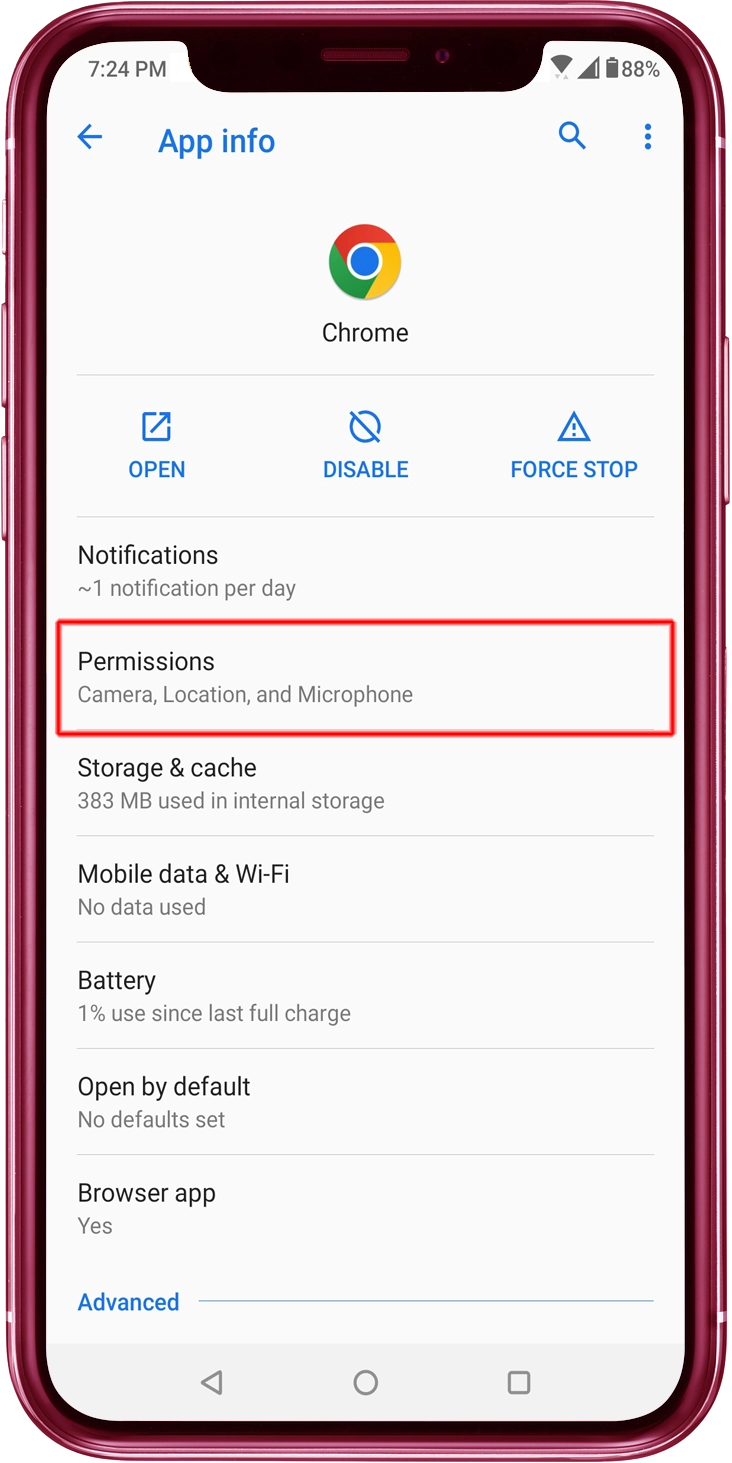
Toque em "Permissões" em "Informações do aplicativo"
Toque em "Permissões" no menu.
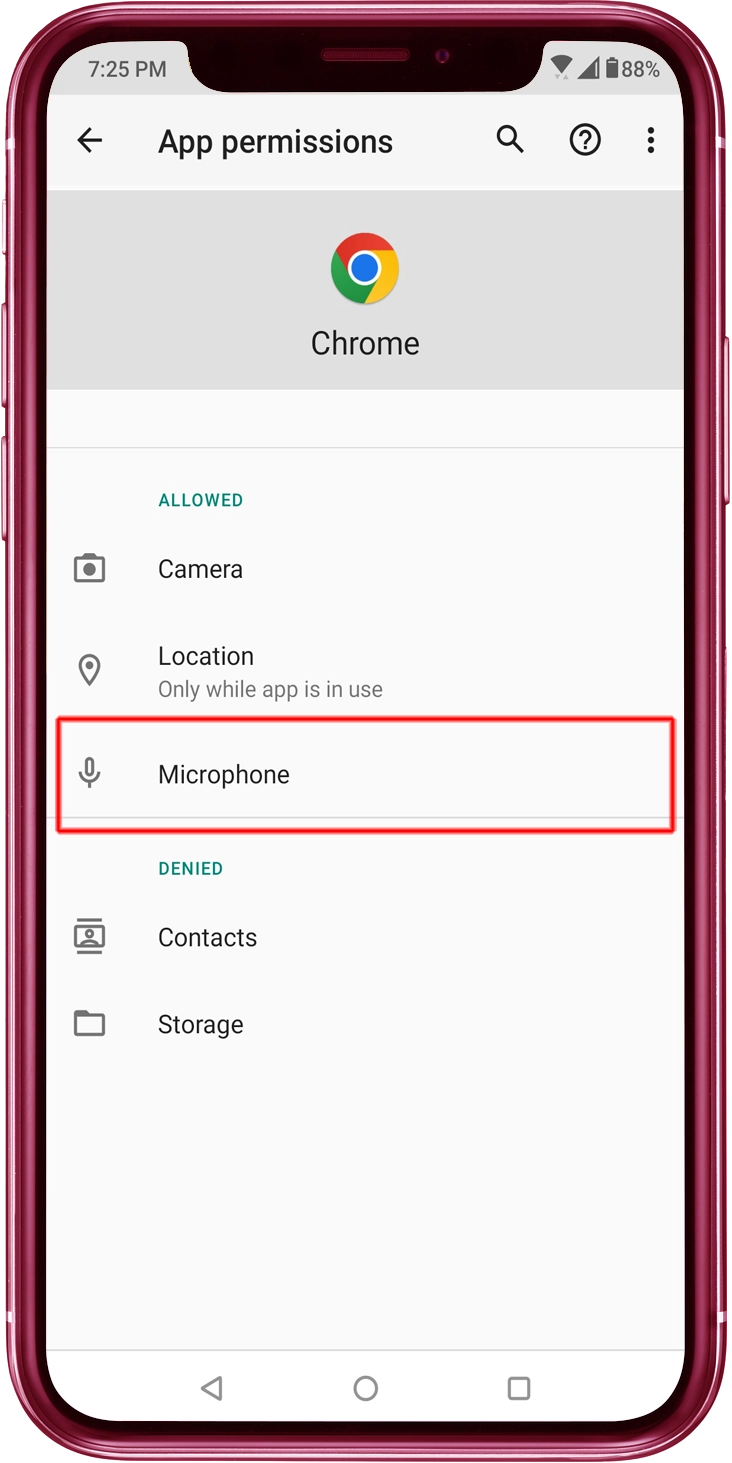
Toque em "Microfone"
Toque em "Microfone" nas "Permissões do aplicativo".
"Permitir" interruptor para ON
"Permitir" interruptor para ON nas "Permissões do Microfone"