สิทธิ์การเข้าถึงไมโครโฟนบน Android
1
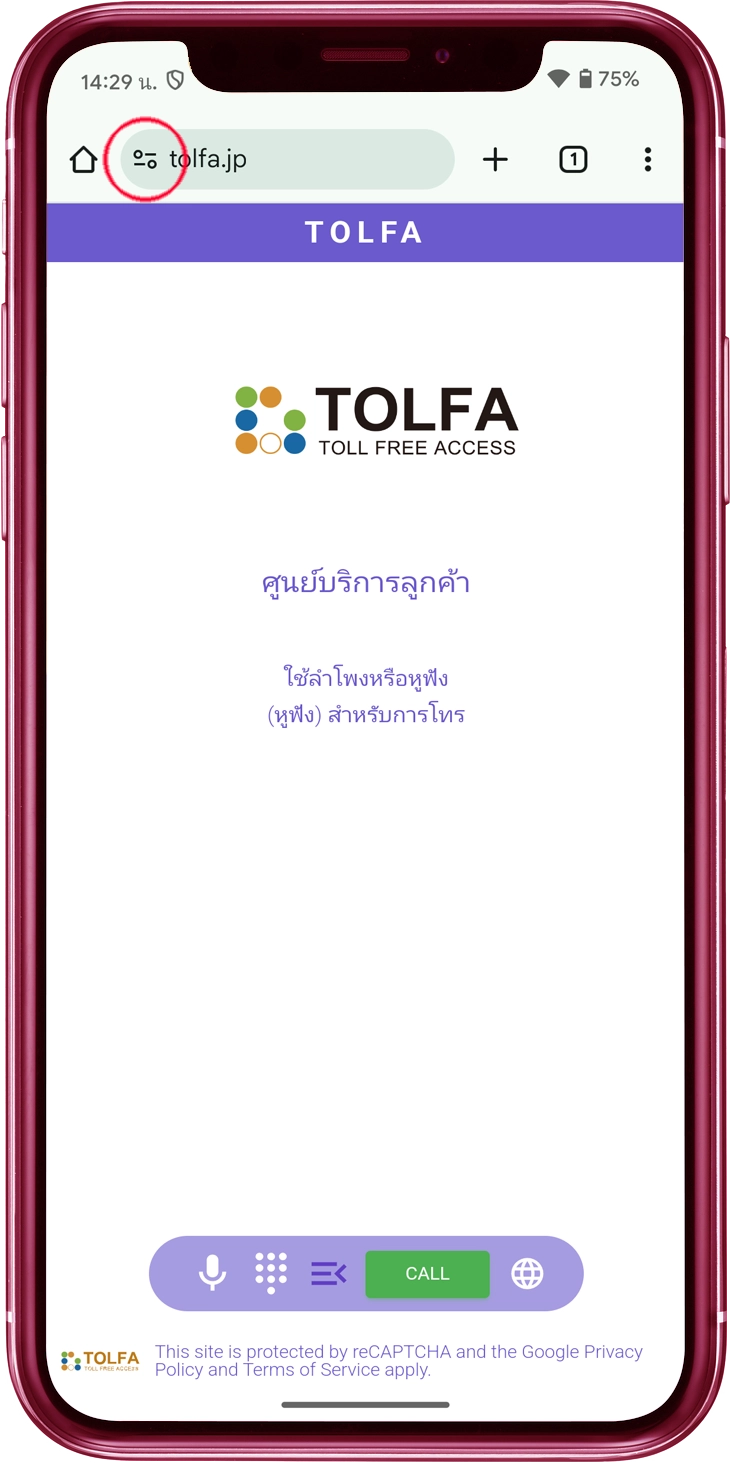
แตะที่ไอคอน
แตะที่ไอคอนทางด้านซ้ายของแถบ URL
2
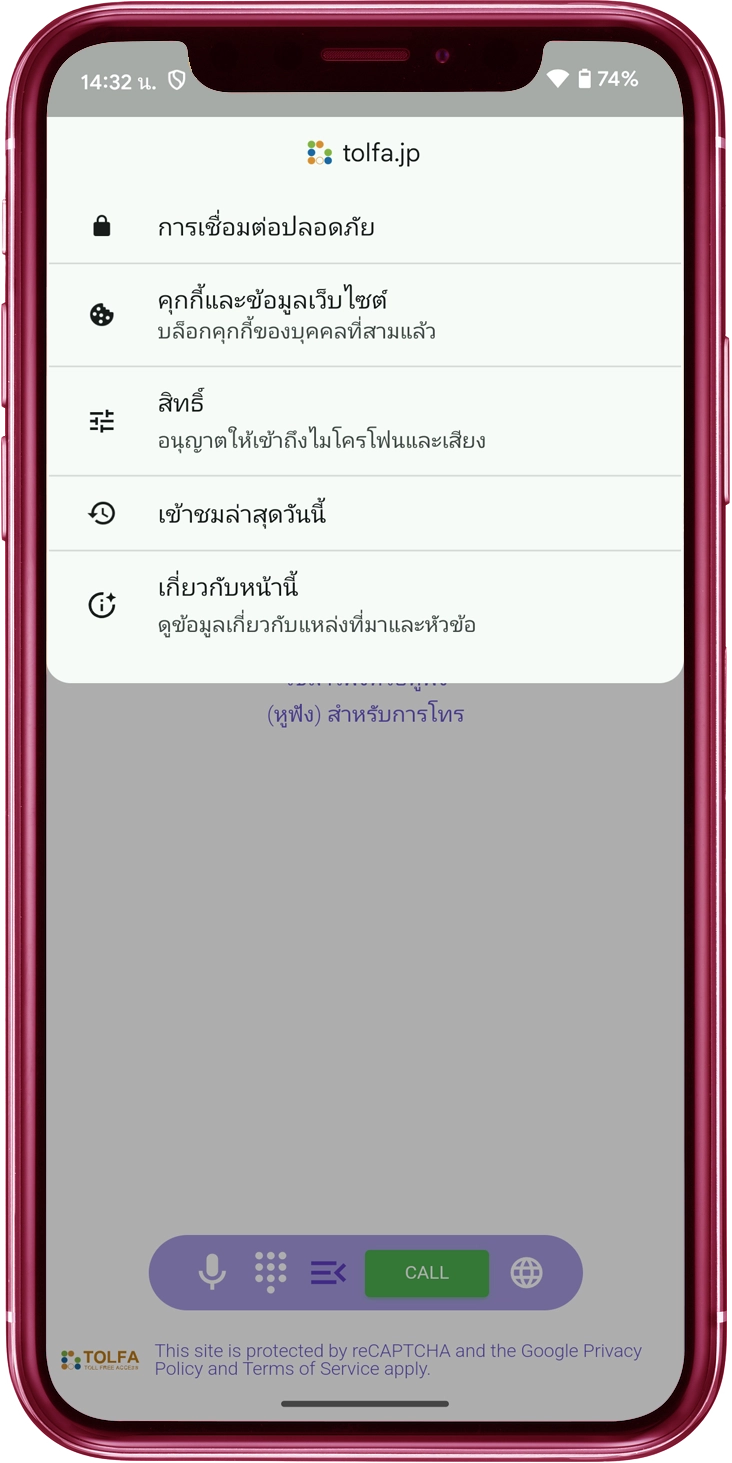
แตะที่ "สิทธิ์การใช้งาน"
แตะที่ "สิทธิ์การใช้งาน" ในเมนู
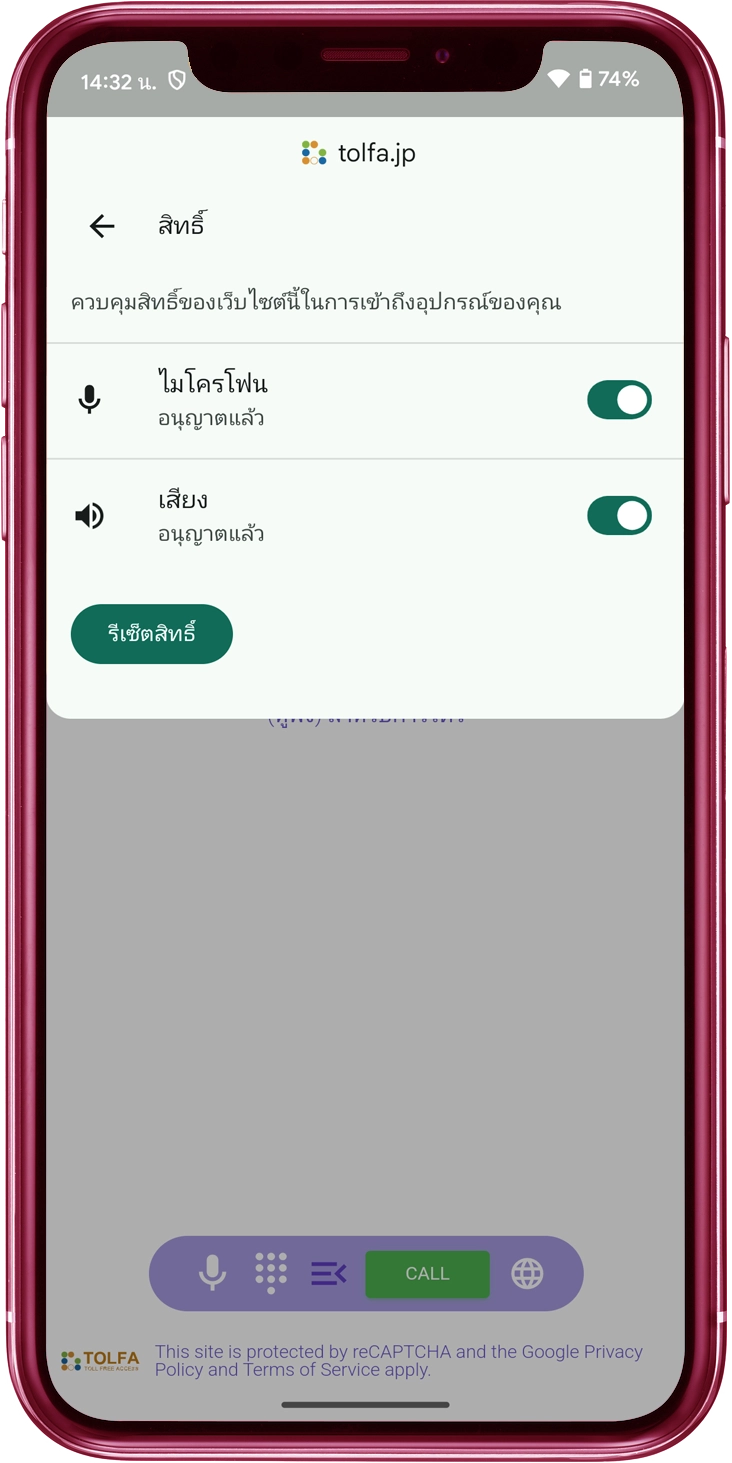
3
อนุญาตให้เข้าถึง "ไมโครโฟน"
สลับสวิตช์ "ไมโครโฟน" เป็นเปิด
2
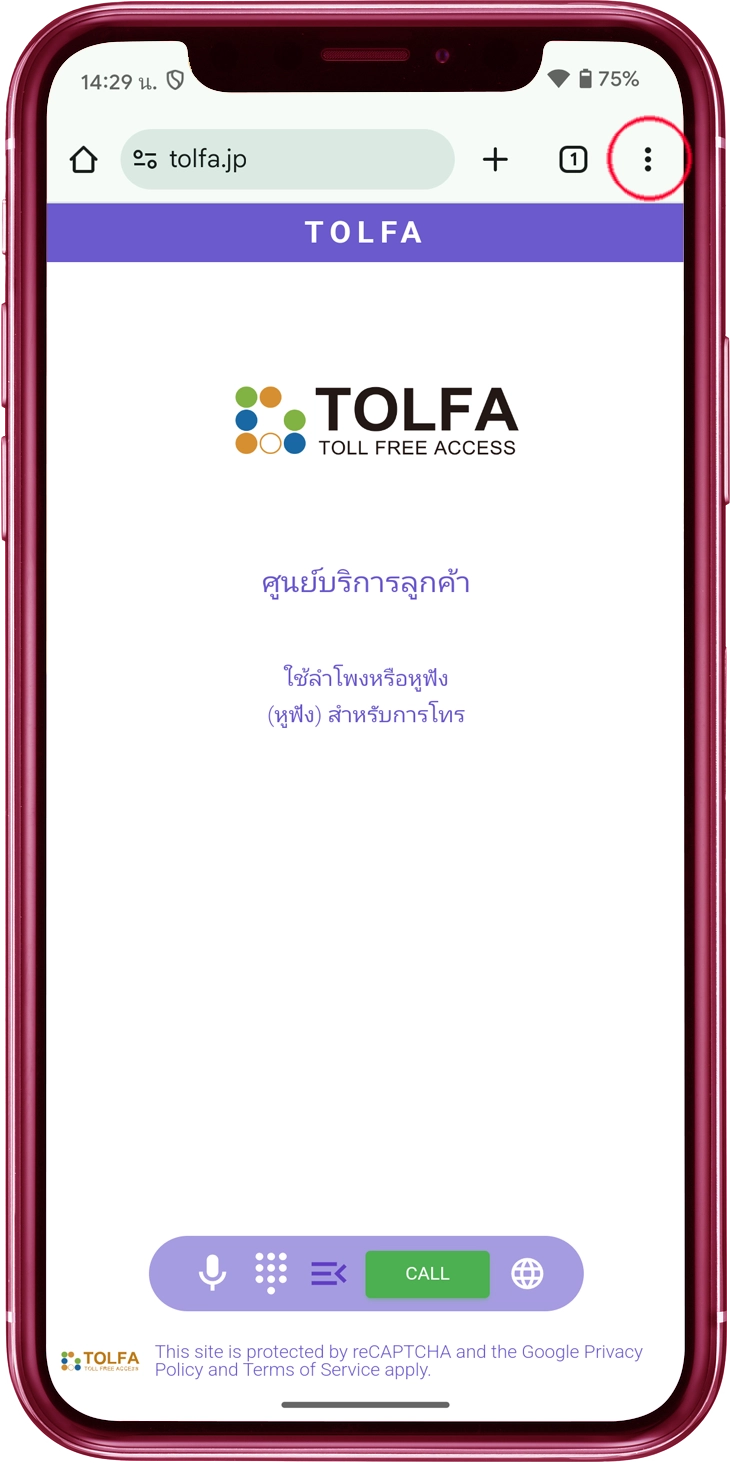
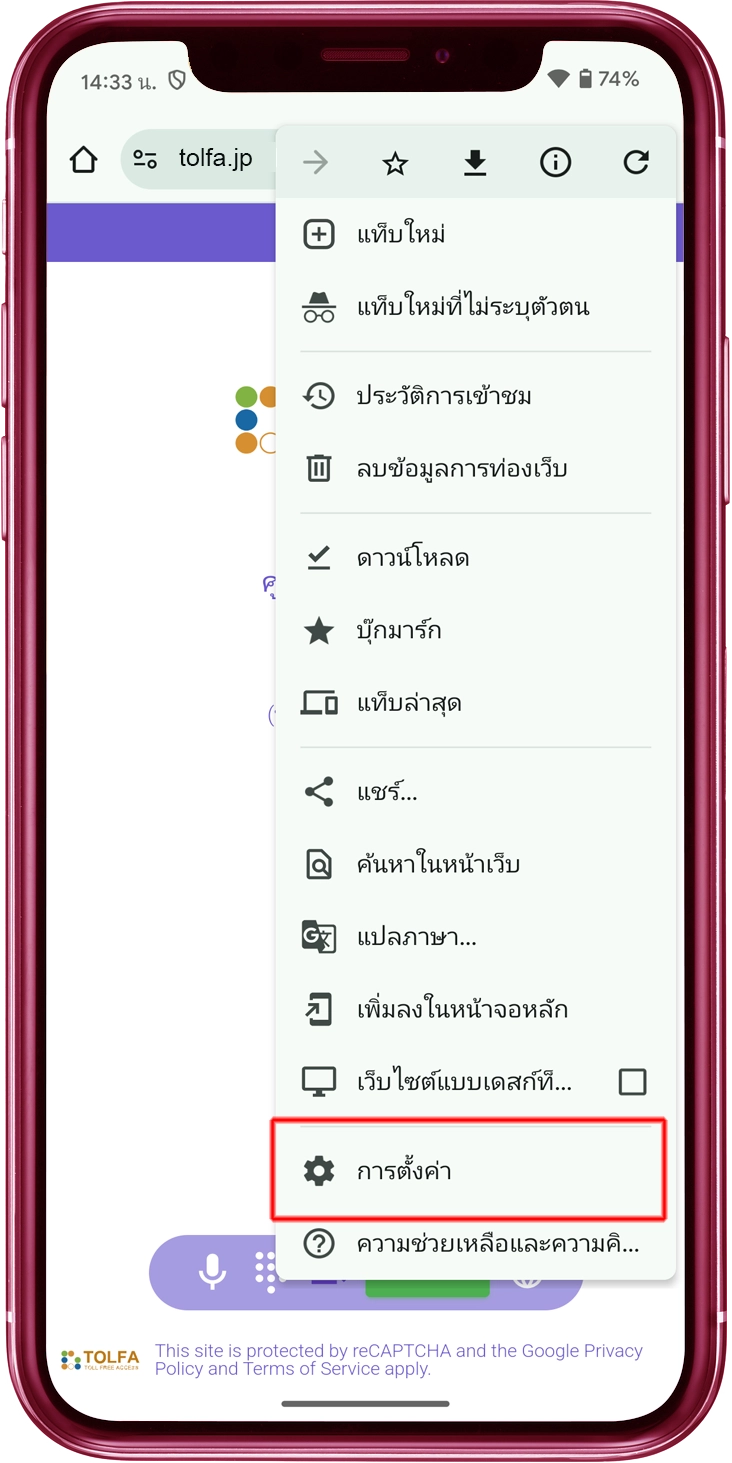
แตะที่ "การตั้งค่า"
แตะที่ "การตั้งค่า" ในเมนู
3
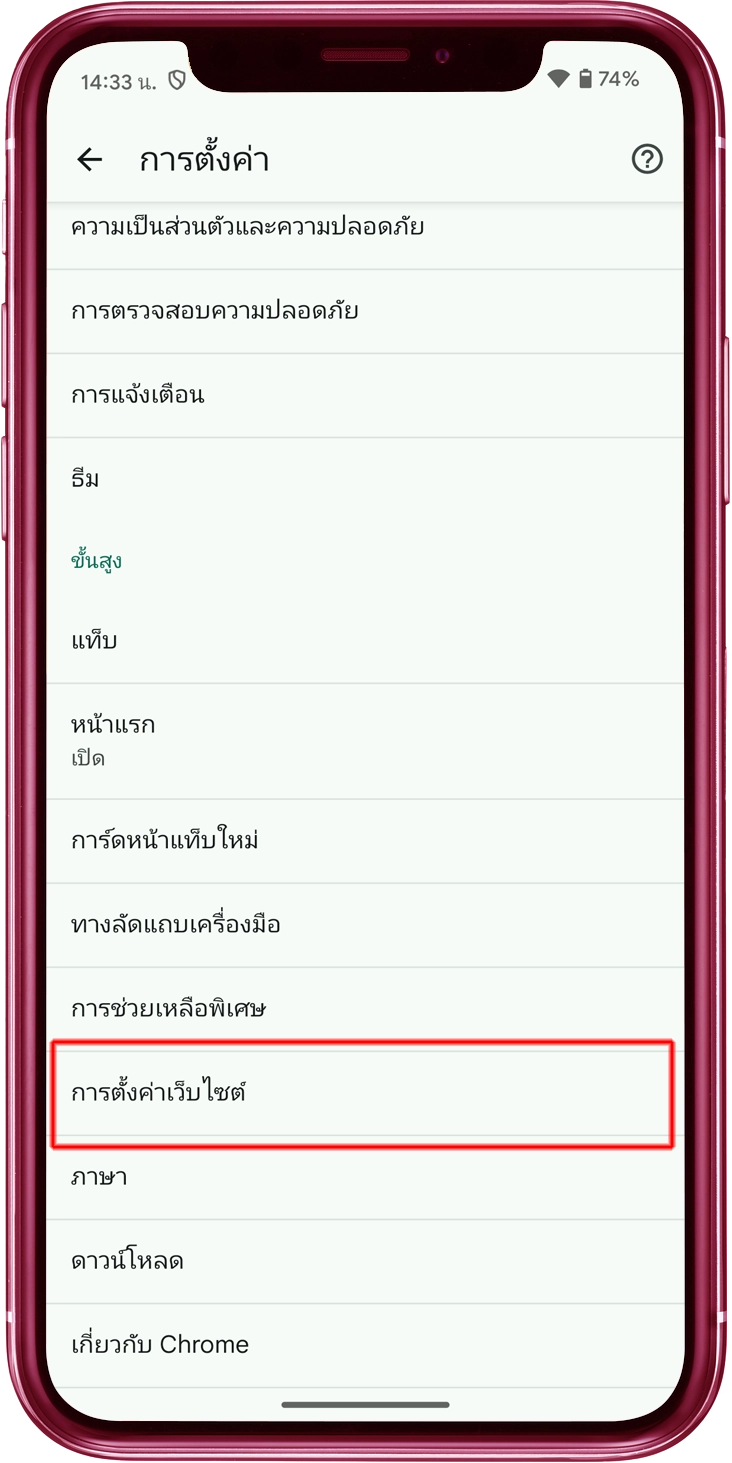
แตะที่ "การตั้งค่าเว็บไซต์"
แตะที่ "การตั้งค่าเว็บไซต์" ในเมนู
4
แตะที่ "ไมโครโฟน"
แตะที่ "ไมโครโฟน" ในเมนู
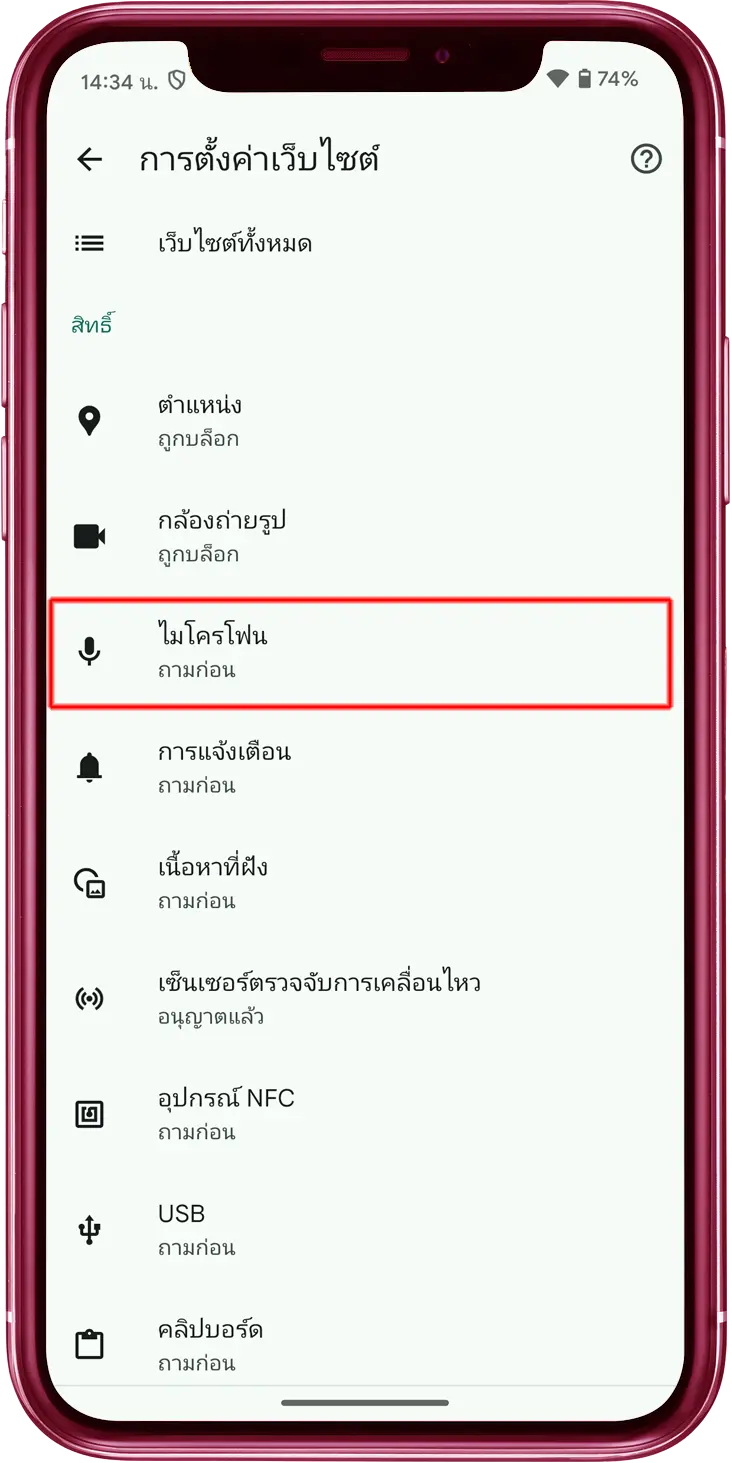
5
สวิตช์ "ไมโครโฟน / ถามก่อน ..." เป็นเปิด
สลับสวิตช์ "ไมโครโฟน" เป็นเปิด ตรวจสอบว่าเว็บไซต์ "tolfa.jp" รวมอยู่ในรายการที่ระบุว่า "อนุญาต"
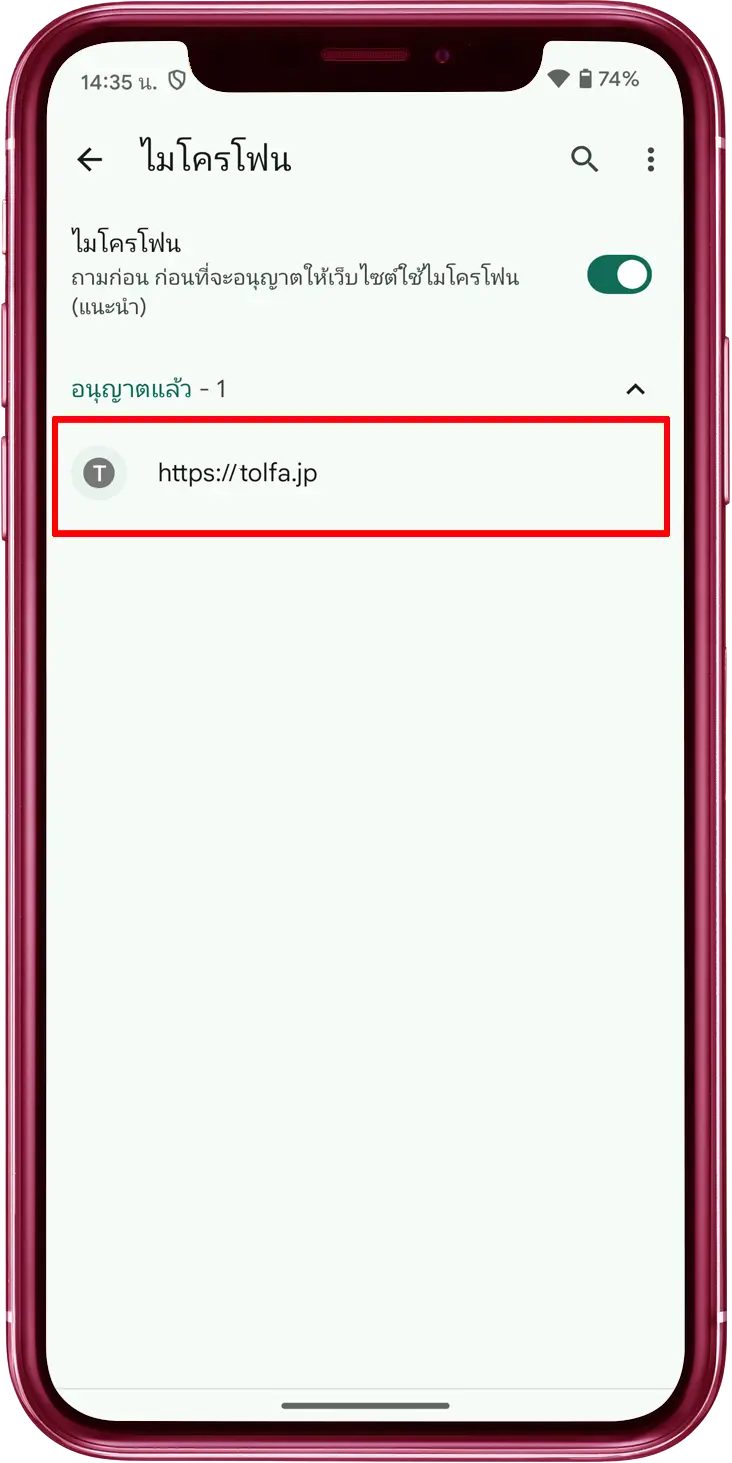
6
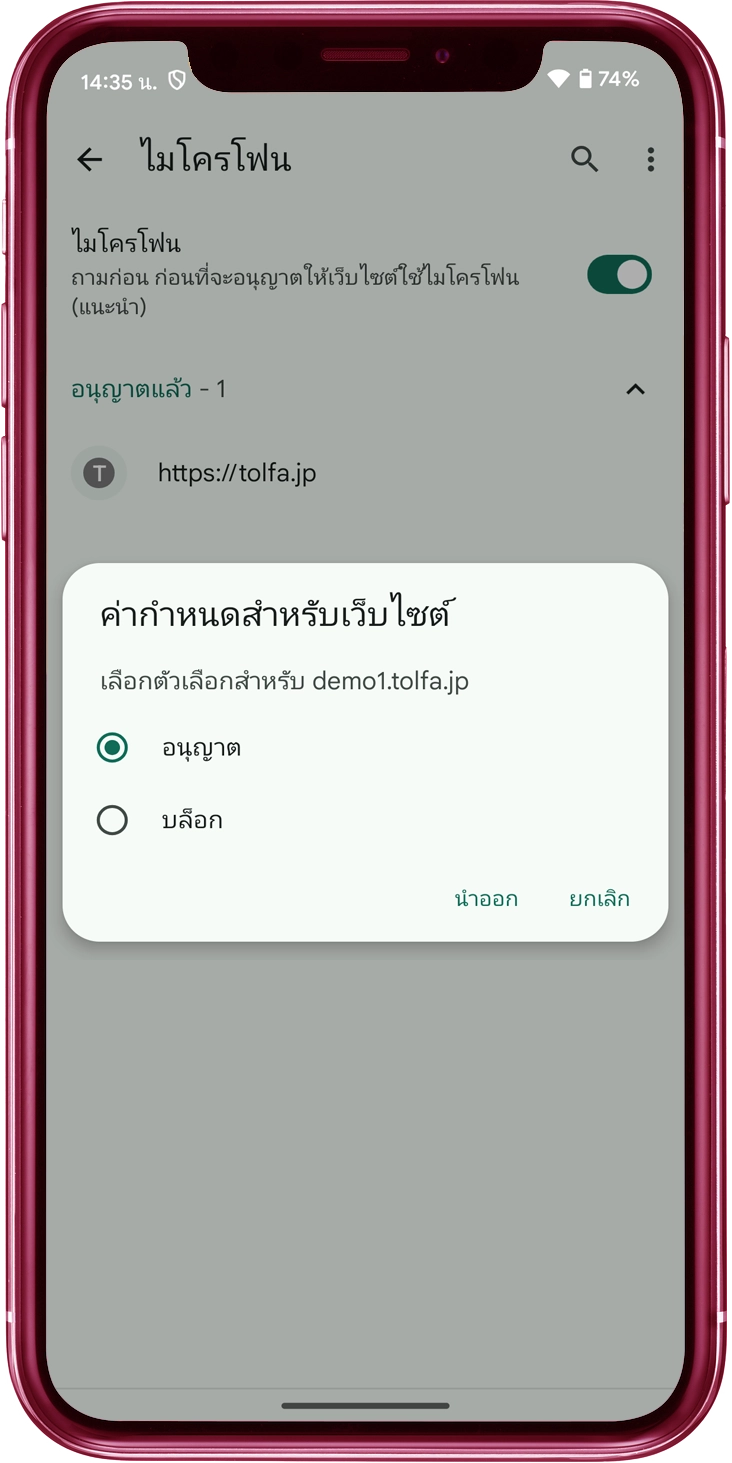
อนุญาตให้เข้าถึง "ไมโครโฟน"
หากขณะนี้การเข้าถึงไมโครโฟนไม่ได้รับอนุญาต คุณควรค้นหาเว็บไซต์ "tolfa.jp" ในรายการแล้วเปิดใช้งานการเข้าถึงไมโครโฟนสำหรับเว็บไซต์นั้น
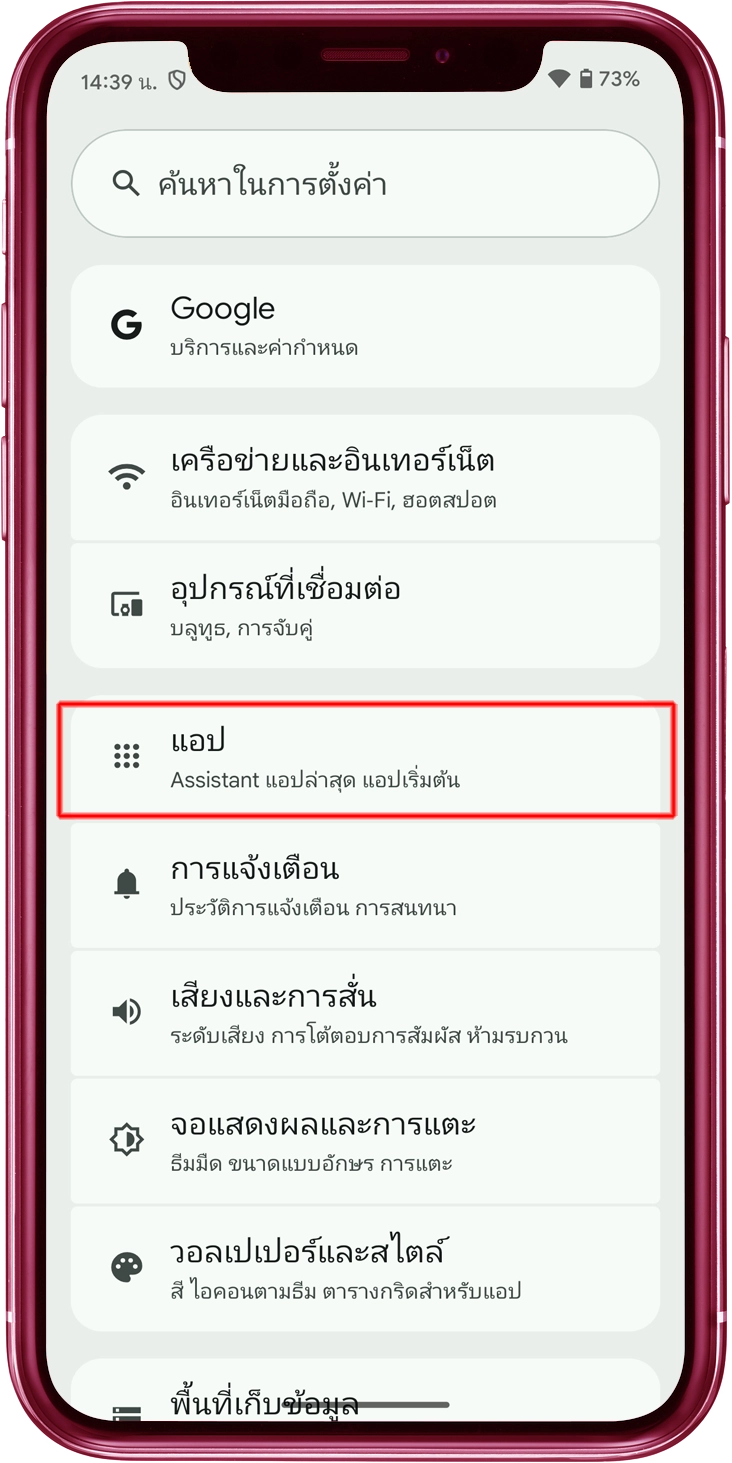
2
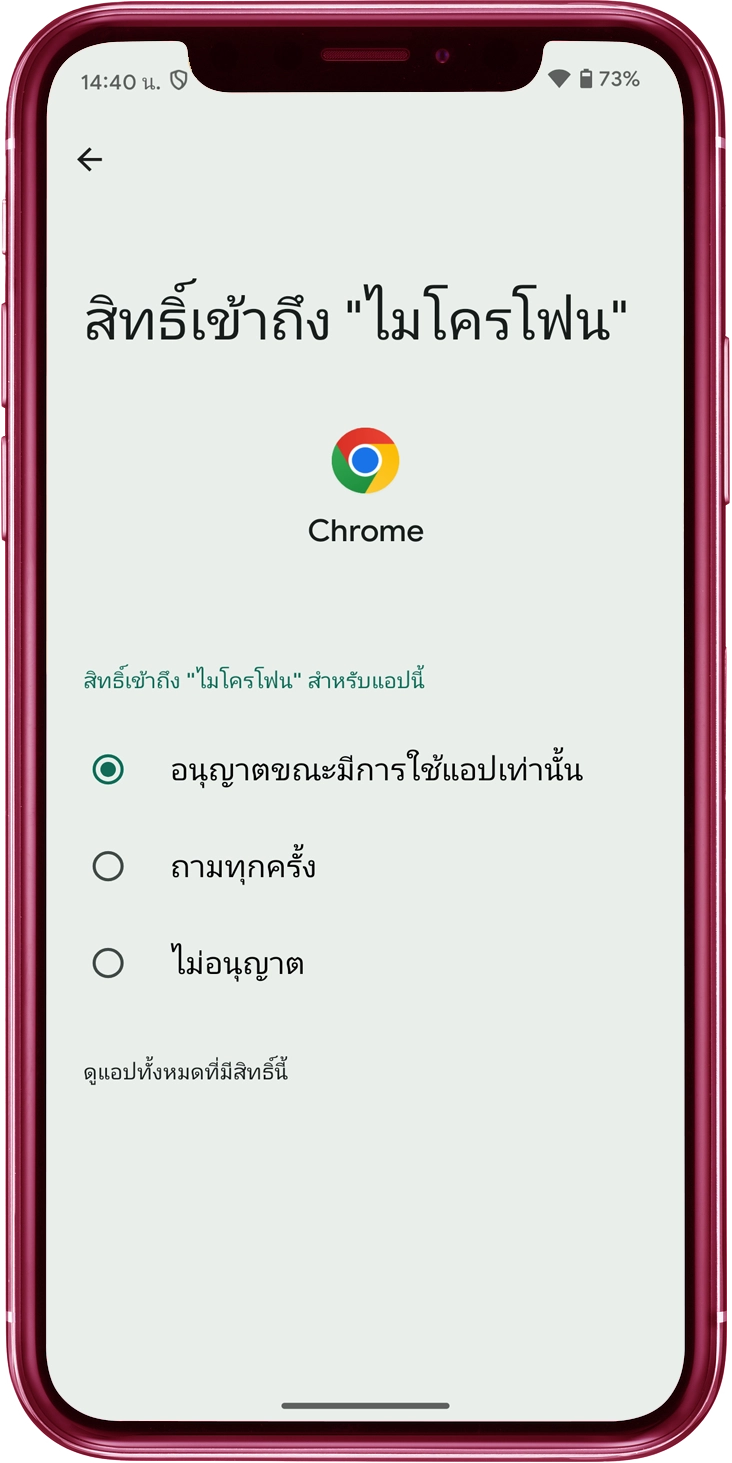
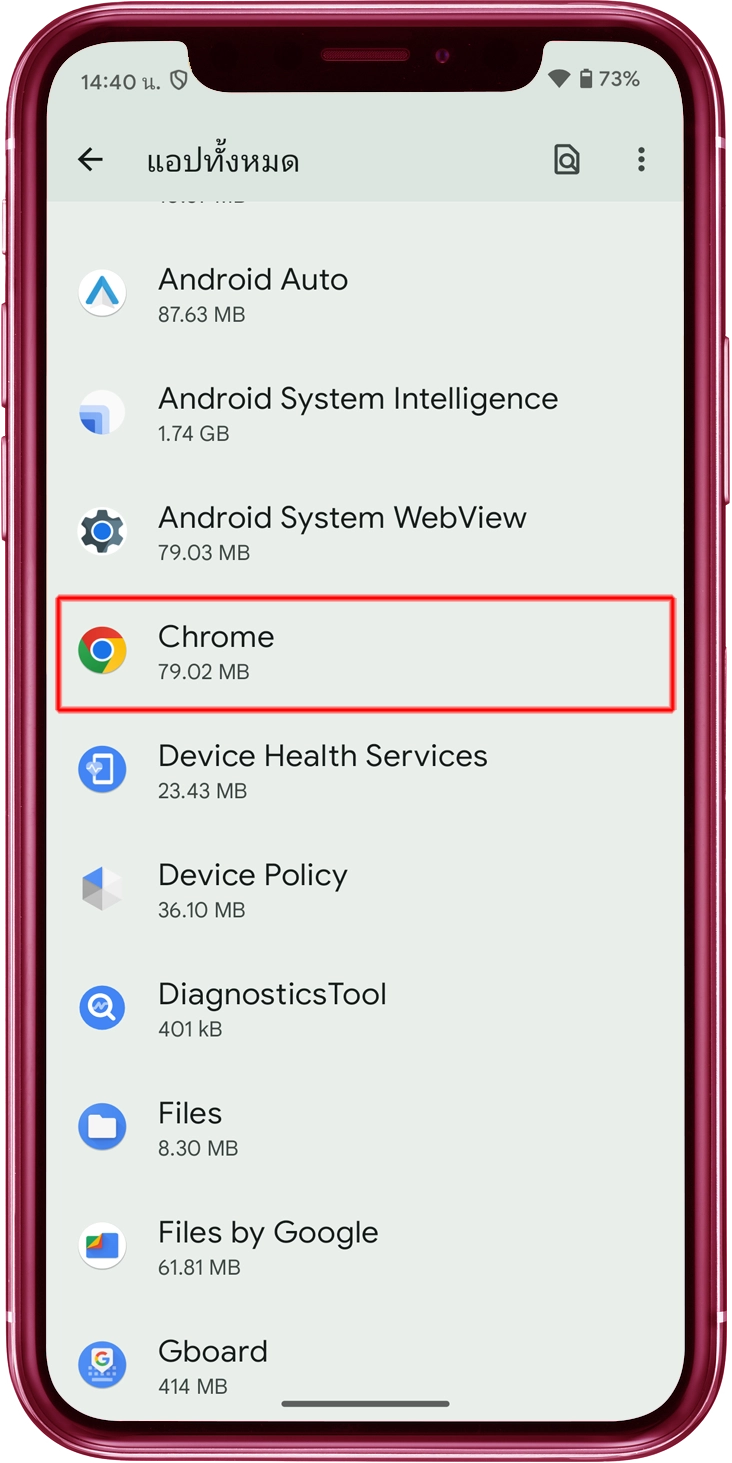
แตะที่ไอคอน "Chrome"
แตะที่ไอคอน Chrome จาก "แอปที่เปิดล่าสุด" "ข้อมูลแอป" หรือ "แอปทั้งหมด"
3
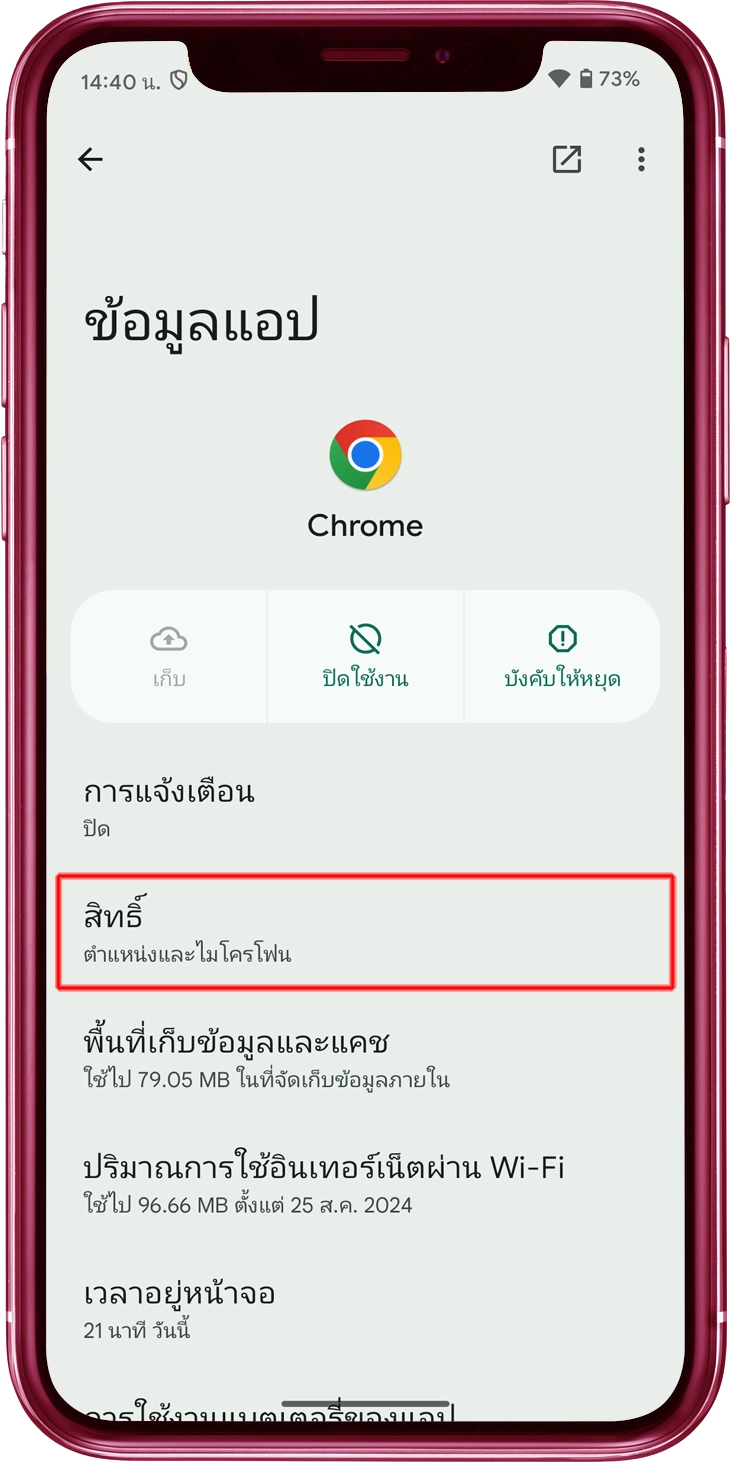
แตะที่ "สิทธิ์การใช้งาน" ใน "ข้อมูลแอป"
แตะที่ "สิทธิ์การใช้งาน" ในเมนู
4
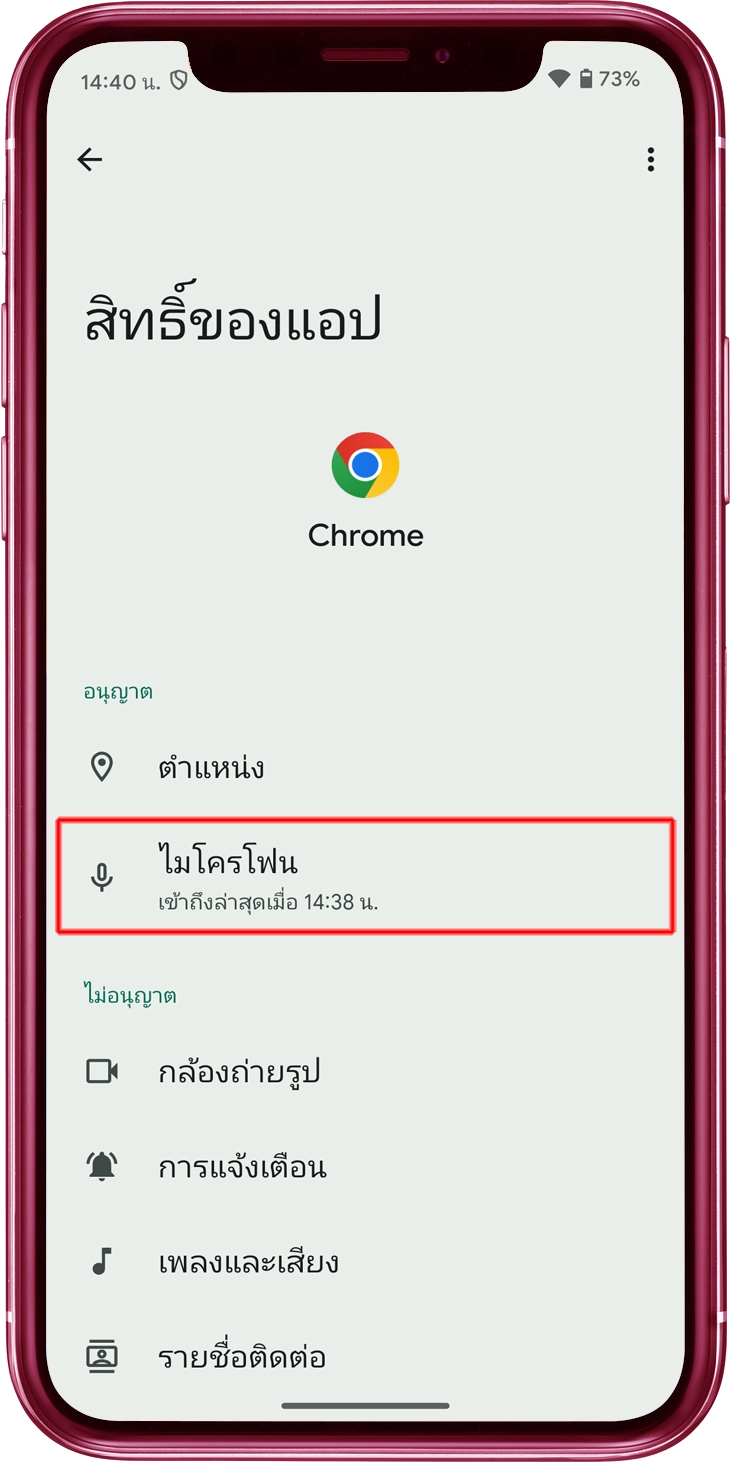
แตะที่ "ไมโครโฟน"
แตะที่ "ไมโครโฟน" ใน "สิทธิ์การใช้งานแอป"
5
สวิตช์ "อนุญาต" เป็นเปิด
สวิตช์ "อนุญาต" เป็นเปิดใน "สิทธิ์การใช้งานไมโครโฟน"