Autorisation d’accès au microphone sur Android
Paramètres dans Android
La représentation et les méthodes de confirmation peuvent varier selon la version du système d’exploitation et le modèle de l’appareil.
Paramètres du site dans Chrome (1)
Paramètres du site dans Chrome (2)
Paramètres de l’application dans Chrome
Paramètres du site (1)
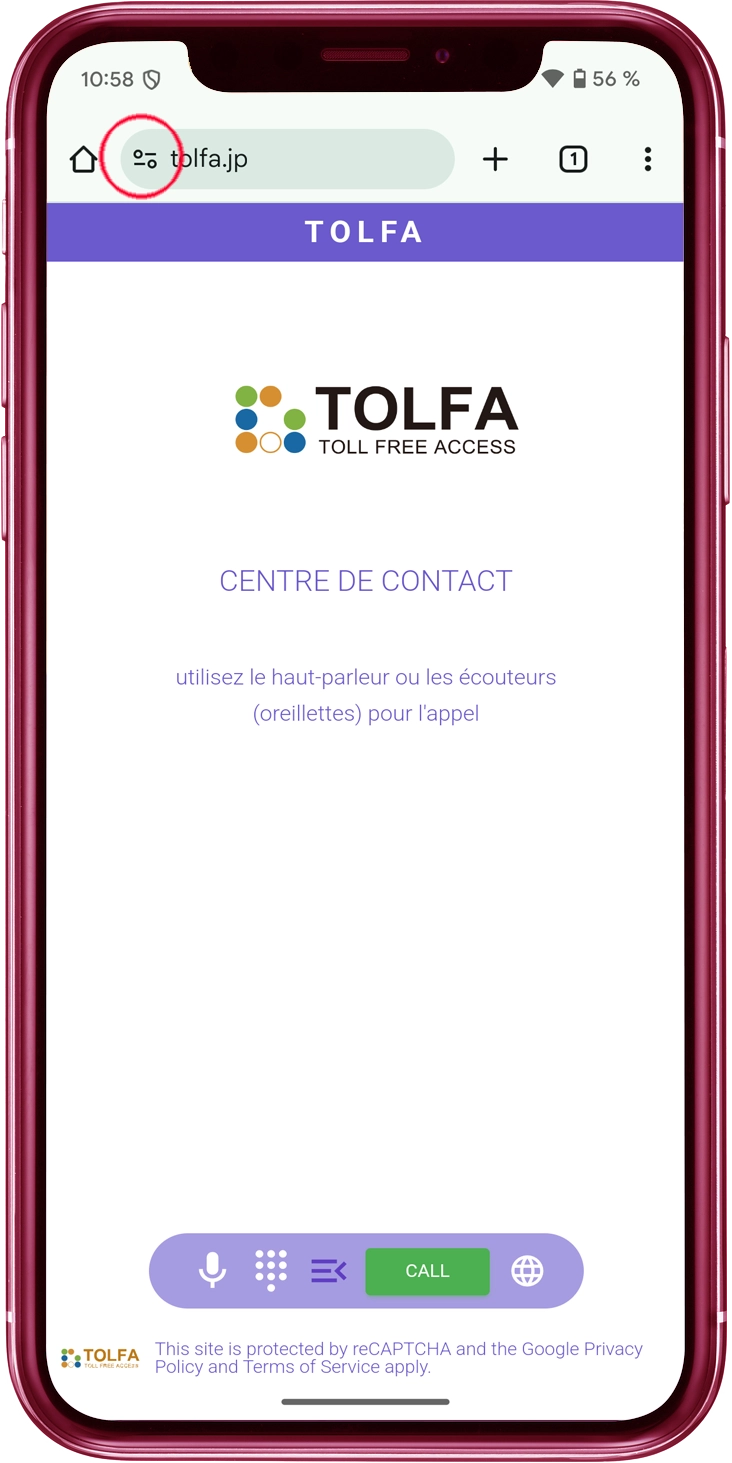
Touchez l'icône
Touchez l'icône à gauche de la barre d'URL.
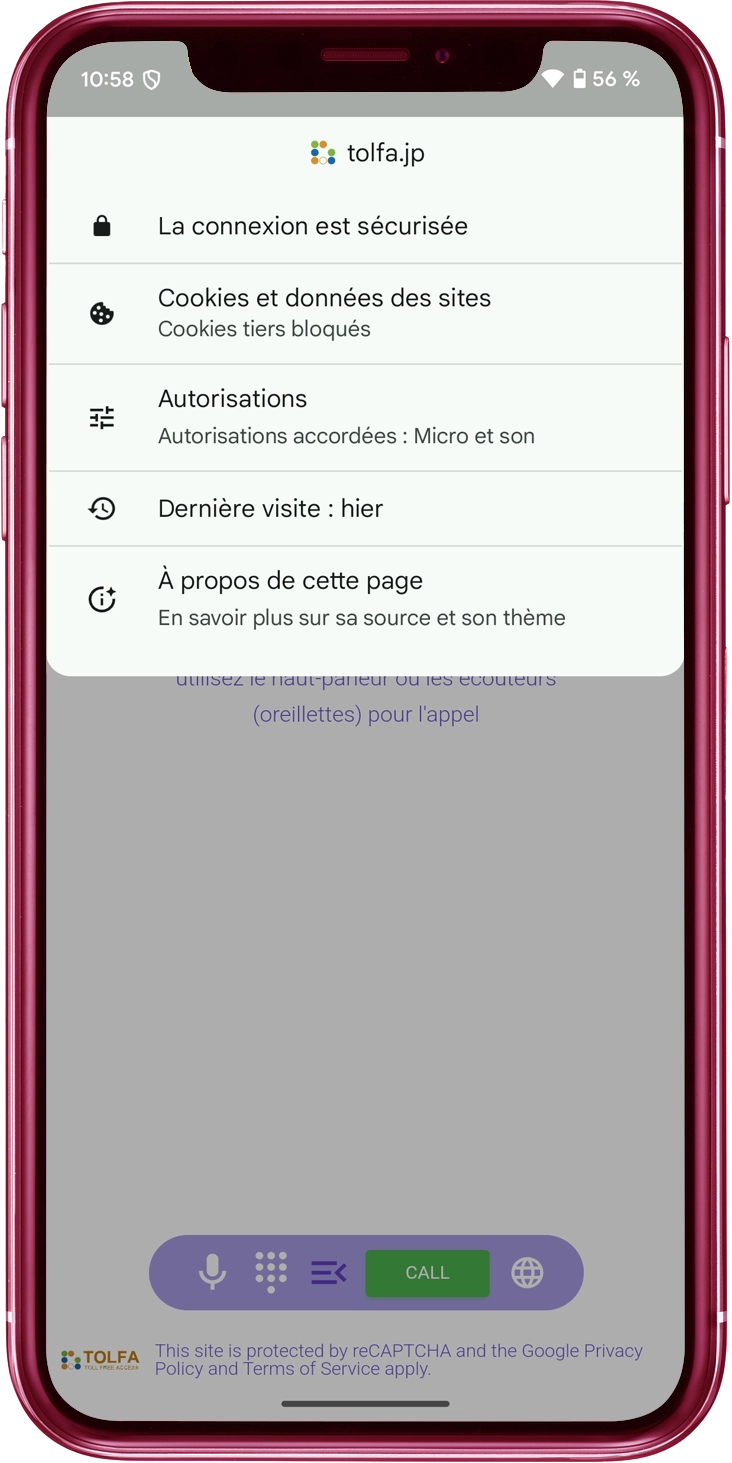
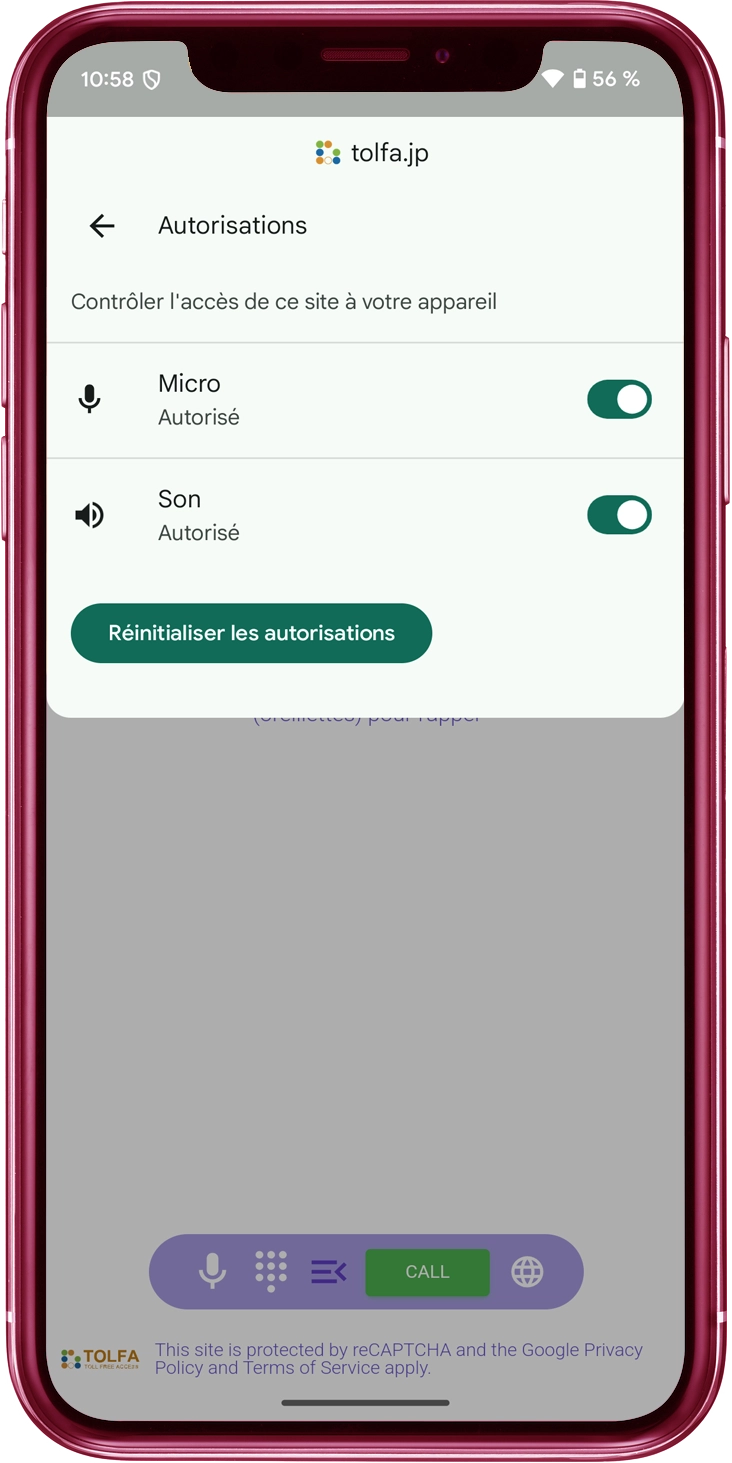
Touchez "Permissions"
Touchez "Permissions" dans le menu.
Autoriser l'accès au "Microphone"
Activez l'interrupteur "Microphone".
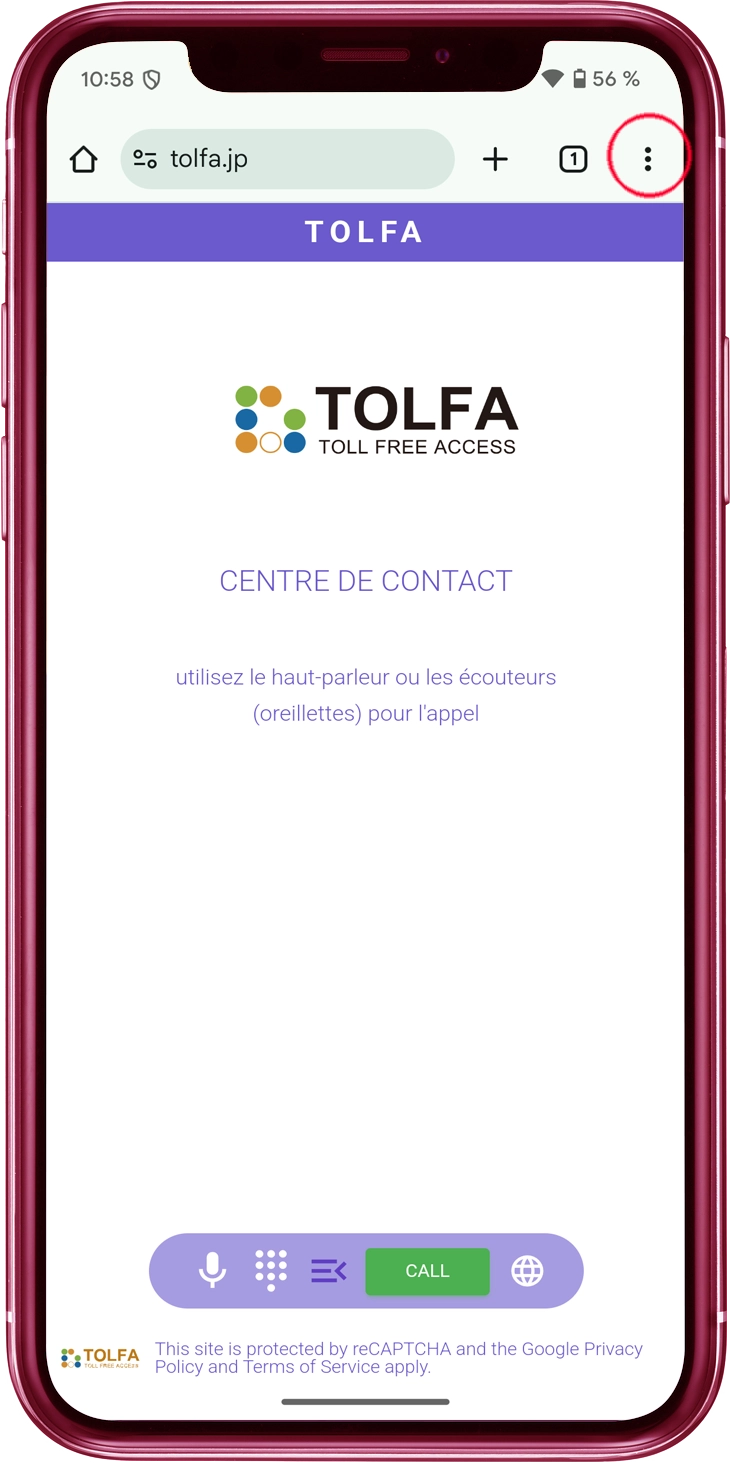
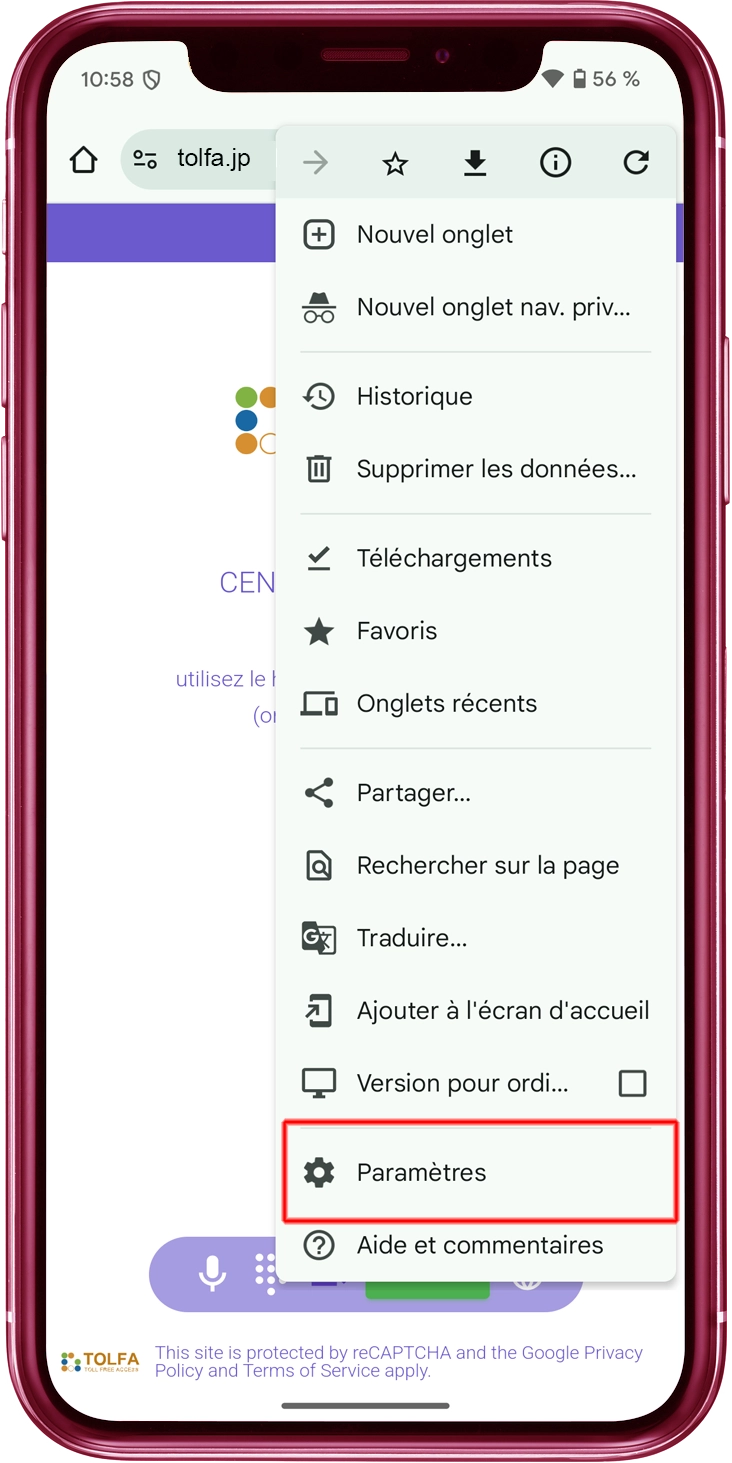
Touchez "Paramètres"
Touchez "Paramètres" dans le menu.
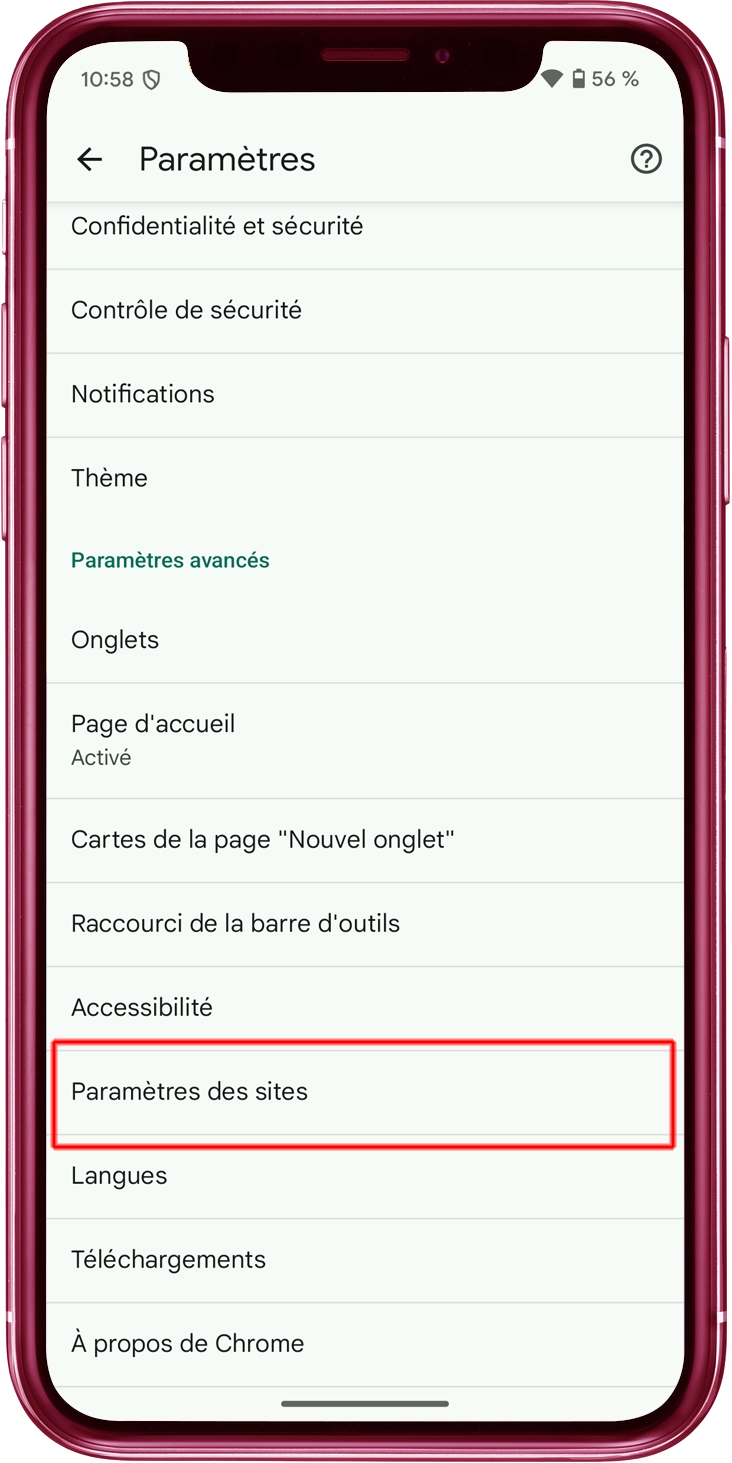
Touchez "Paramètres du site"
Touchez "Paramètres du site" dans le menu.
Touchez "Microphone"
Touchez "Microphone" dans le menu.
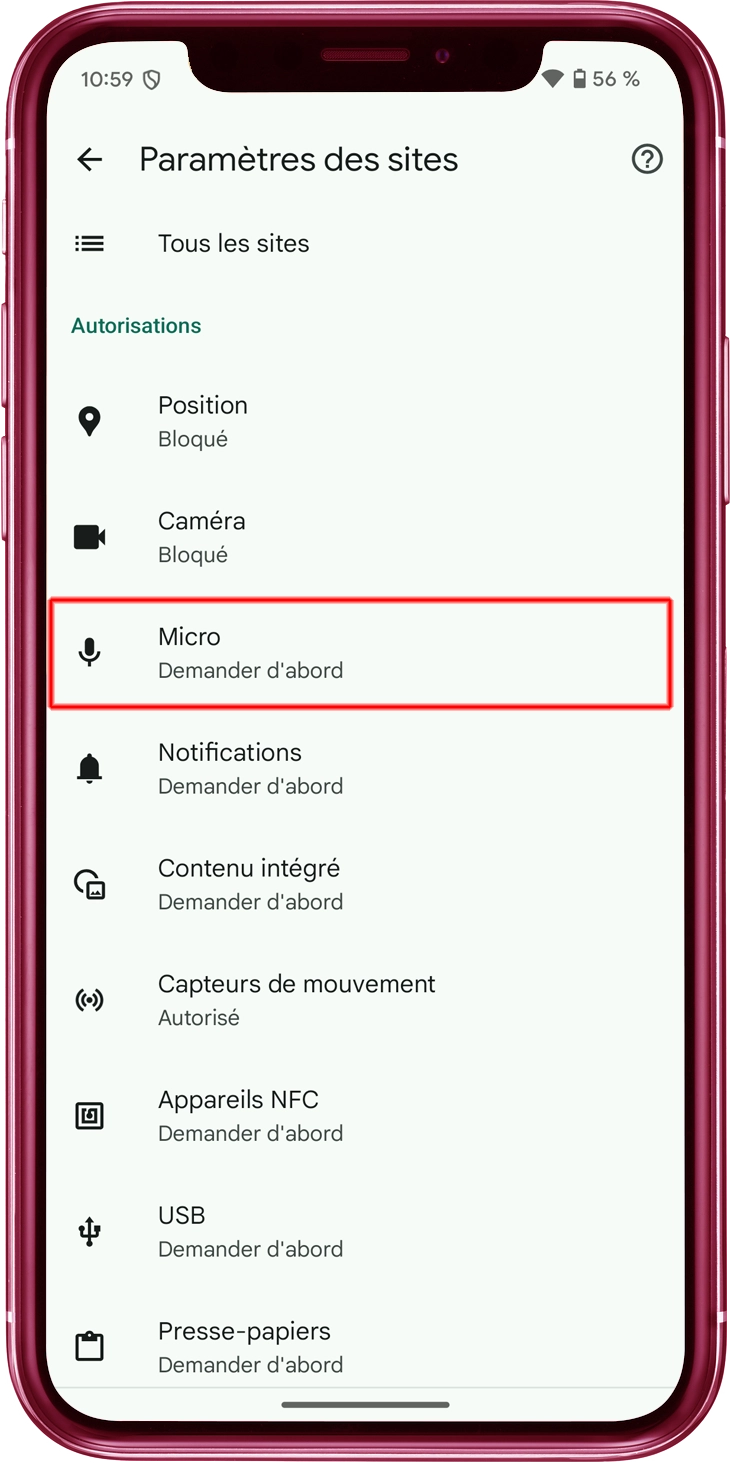
L'interrupteur "Microphone / Demander d'abord..." à activer
Activez l'interrupteur "Microphone". Vérifiez si le site "tolfa.jp" est inclus dans la liste "Autorisé"
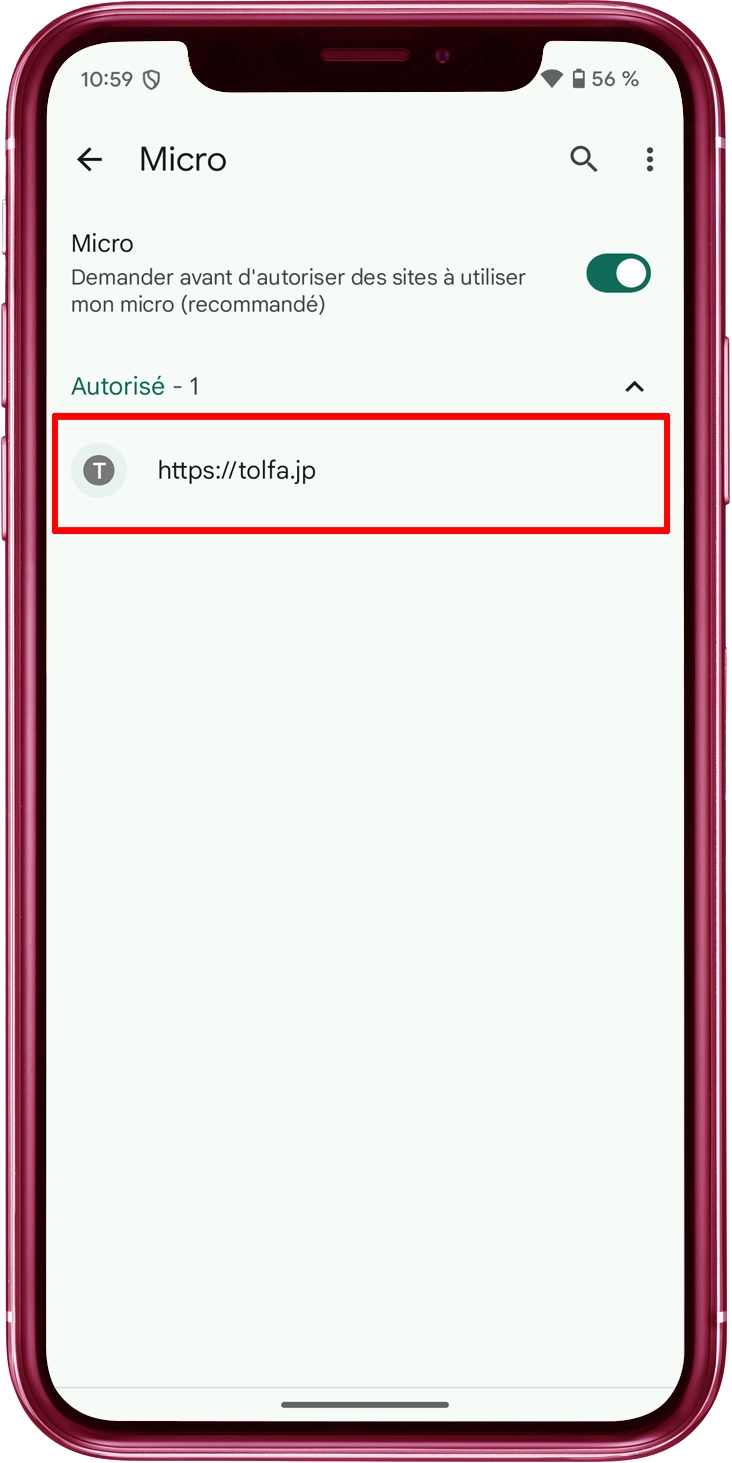
Autoriser l'accès au "Microphone"
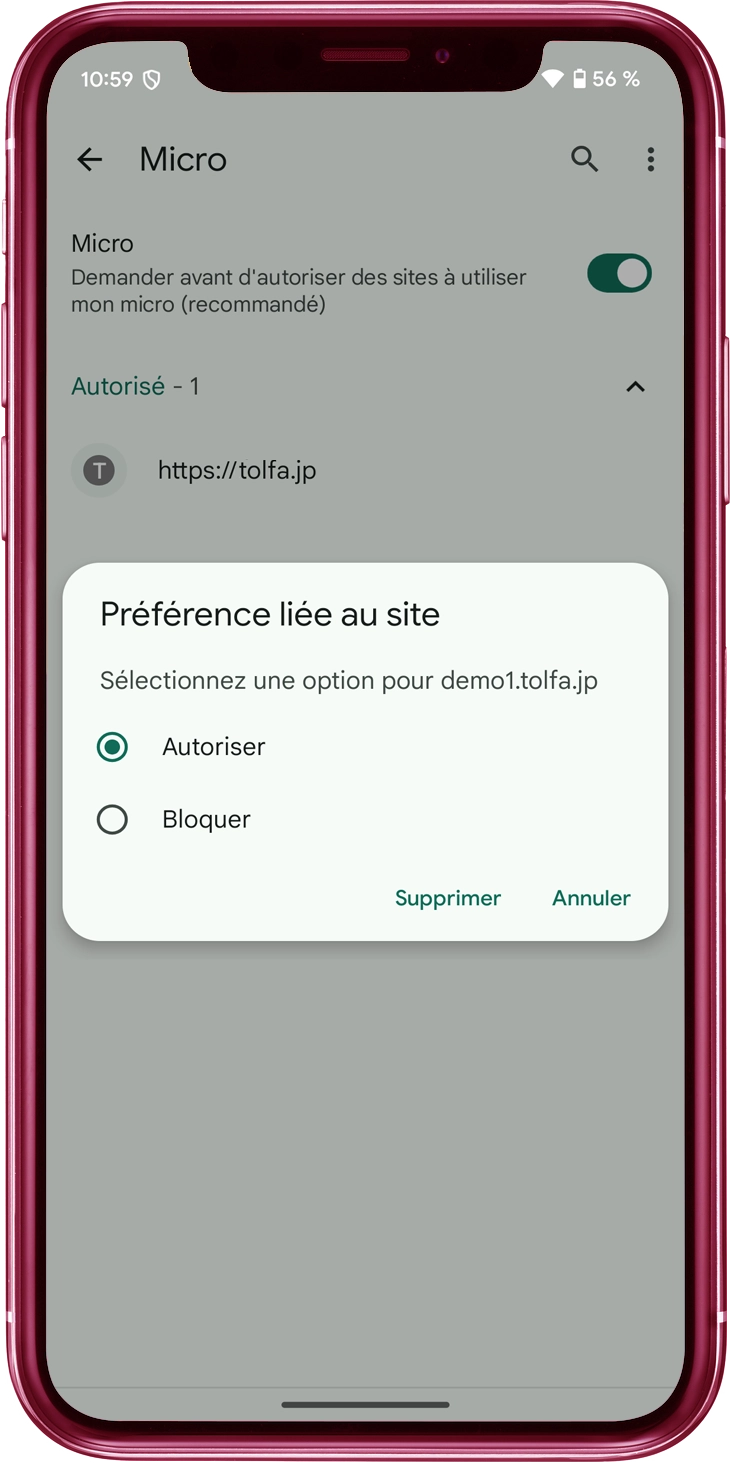
Si l'accès au microphone n'est actuellement pas autorisé, vous devez localiser le site "tolfa.jp" dans la liste et activer l'accès au microphone pour celui-ci.
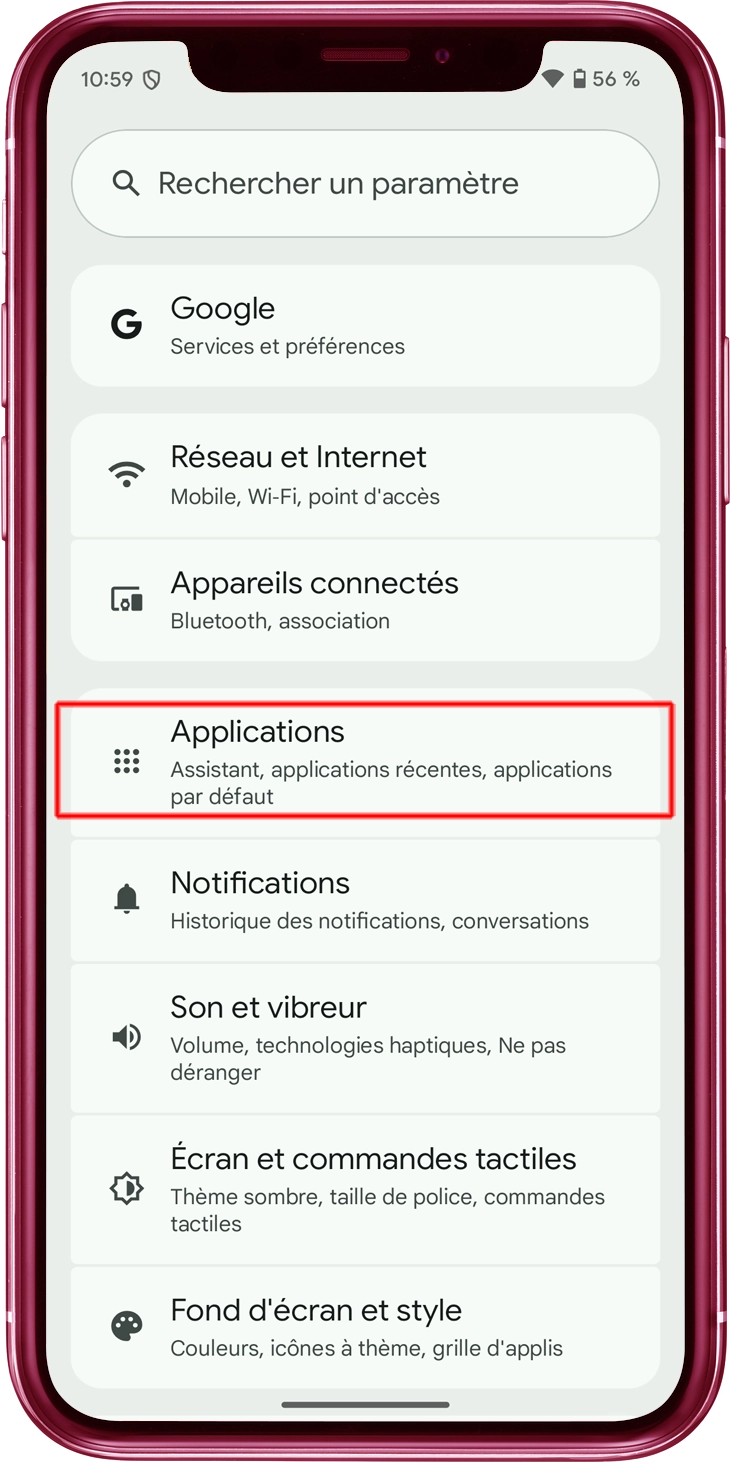
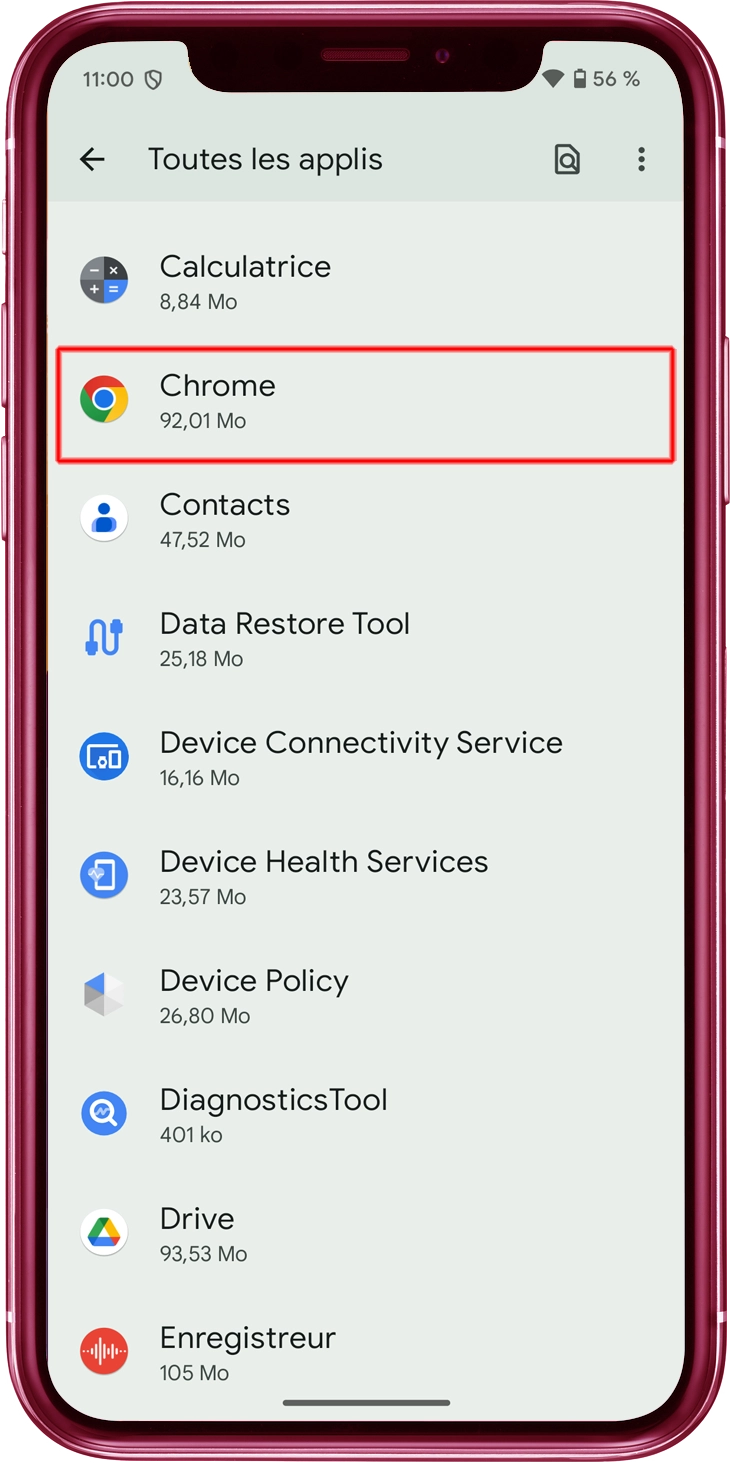
Touchez l'icône "Chrome"
Touchez l'icône Chrome dans "Applications récemment ouvertes", "Informations sur l'application" ou "Toutes les applications".
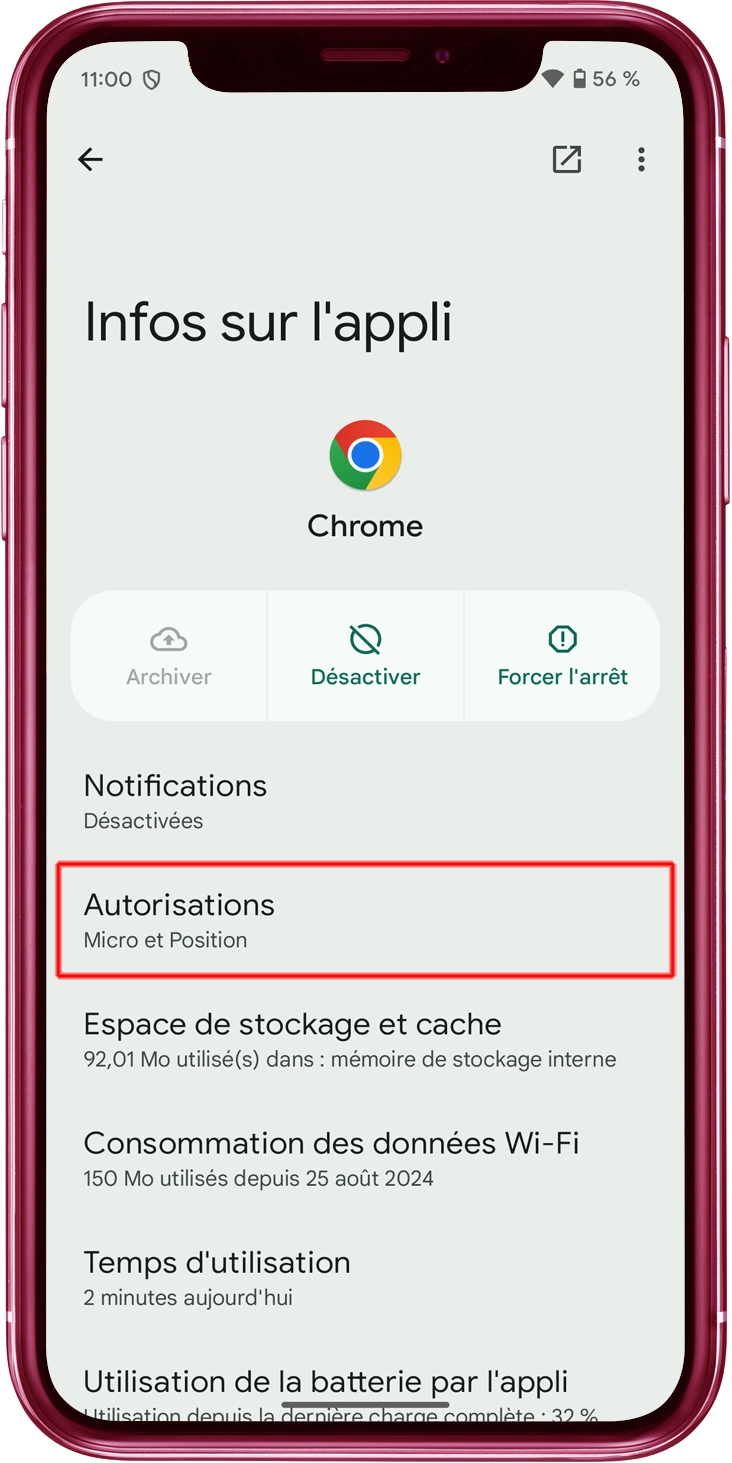
Touchez "Permissions" dans "Informations sur l'application"
Touchez "Permissions" dans le menu.
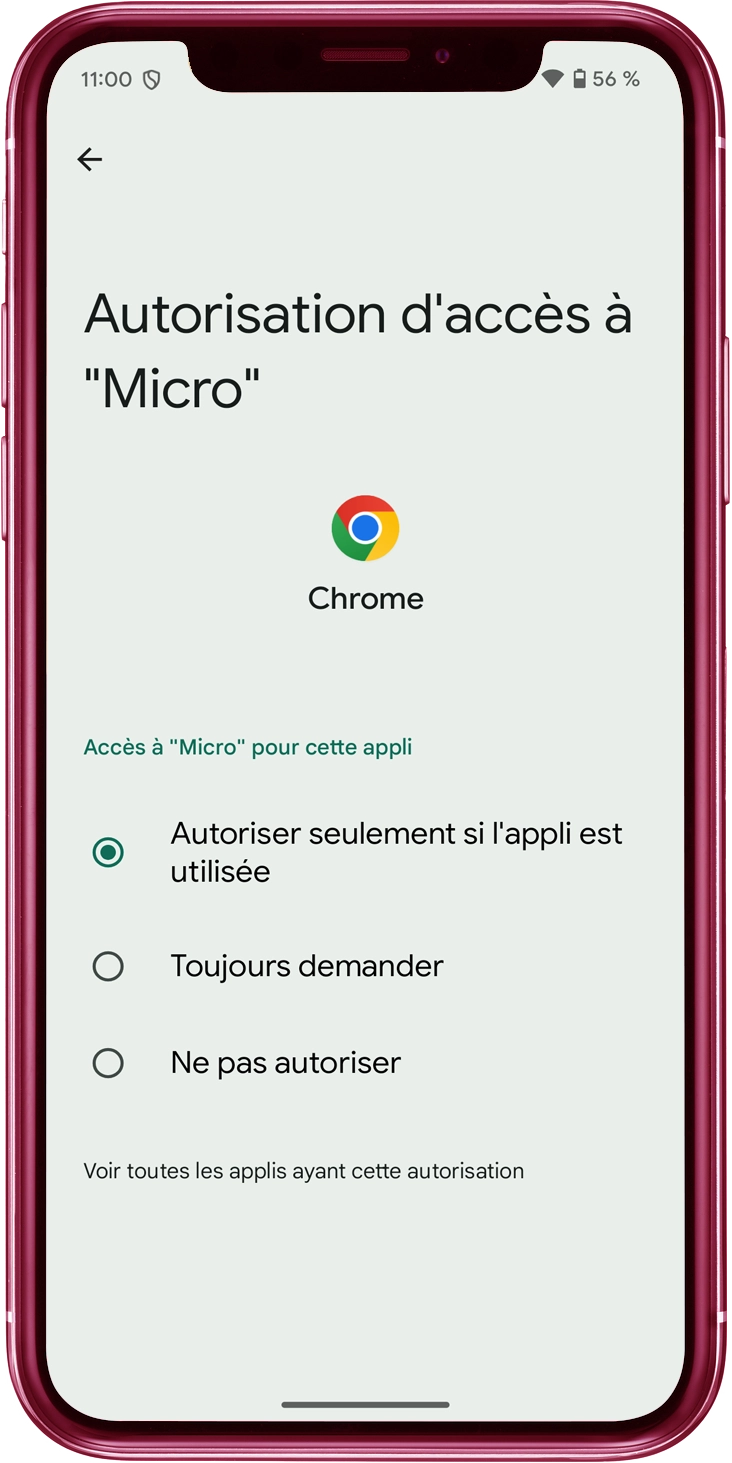
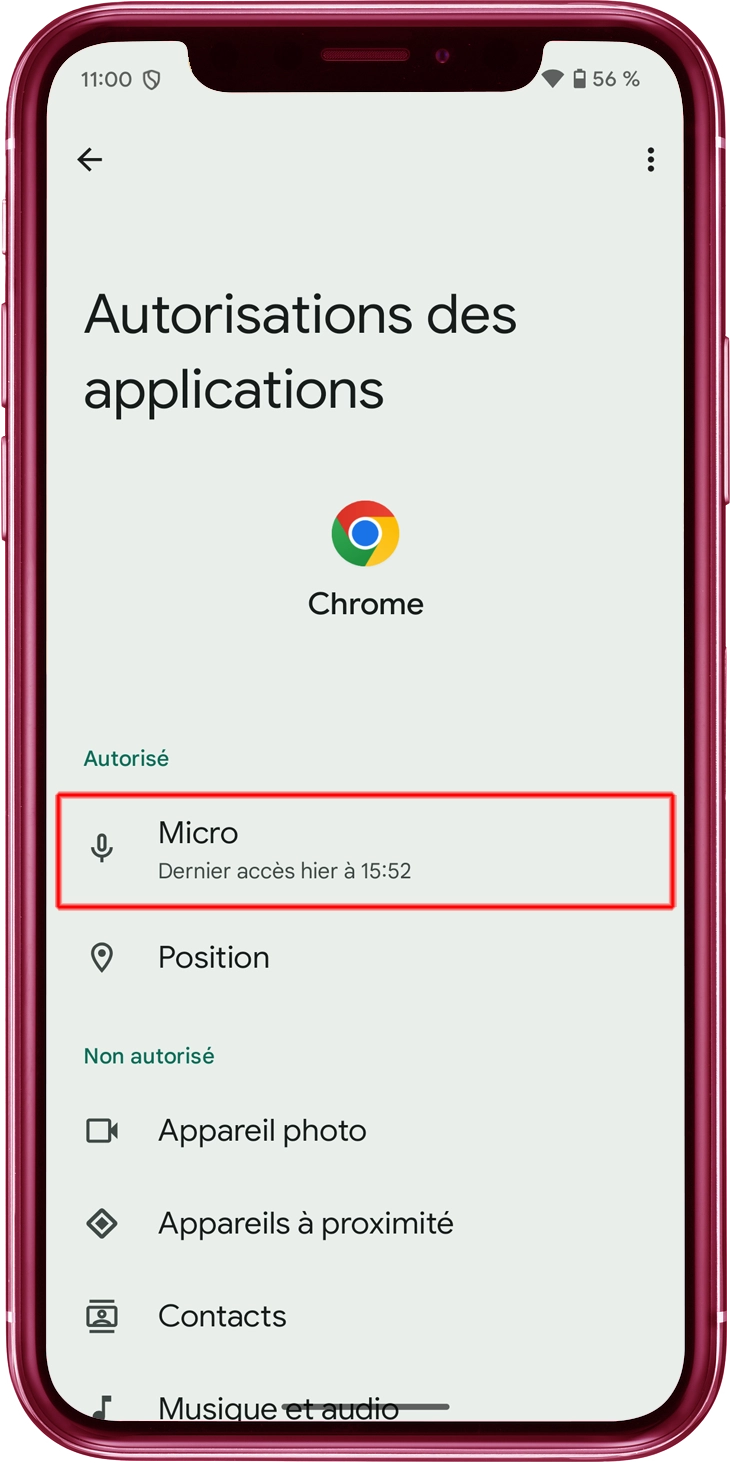
Touchez "Microphone"
Touchez "Microphone" dans "Permissions de l'application".
L'interrupteur "Autoriser" à activer
L'interrupteur "Autoriser" à activer dans "Permissions du Microphone"