Comment utiliser TOLFA
Qu'est-ce que TOLFA ?
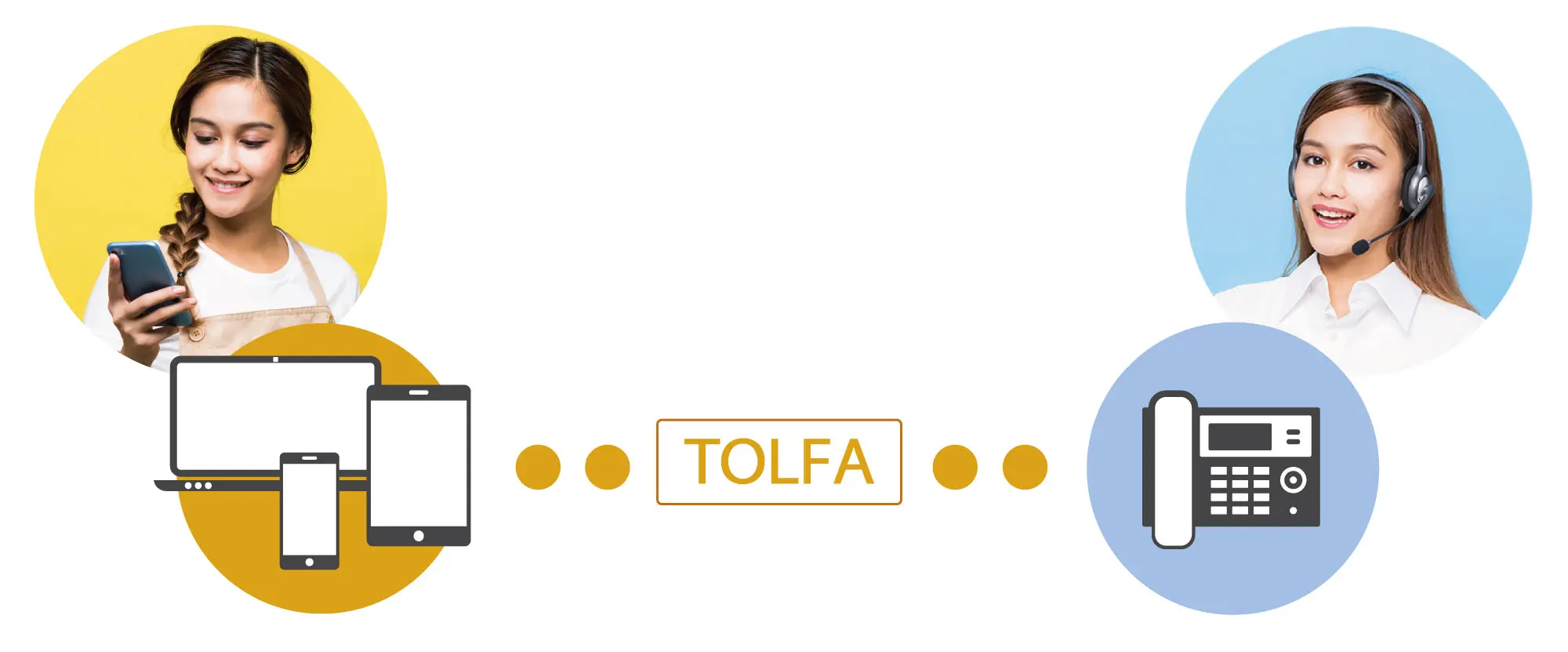
TOLFA est un service qui vous permet de parler directement avec des voicebots d’IA ou des agents de centre de contact via le navigateur sur votre smartphone, tablette ou PC. Il suffit de toucher (ou de cliquer sur) un bouton dans le navigateur pour démarrer une conversation avec un voicebot d’IA ou un agent de centre de contact. Aucune numérotation téléphonique traditionnelle n’est nécessaire : un seul geste suffit pour lancer l’appel.
Qu'est-ce qui est bien avec TOLFA ?
Aucune installation de l'application n'est nécessaire.
Les conversations se déroulent via une interface web, sans qu’aucune application ne doive être installée. D’un simple appui sur un bouton, vous pouvez démarrer instantanément une conversation avec un agent de centre de contact ou un voicebot d’IA dès que le besoin se fait sentir.
Appels chiffrés de haute qualité
Tous les flux audio sont chiffrés de manière sécurisée, garantissant que les conversations ne peuvent ni être interceptées ni déchiffrées. Vous pouvez communiquer avec des voicebots d’IA ou des agents de centre de contact sans recourir aux lignes téléphoniques traditionnelles. Malgré une consommation de données d’environ 10 KB/s (environ 0,6 MB par minute), le service offre une communication vocale de haute qualité.
Service sortant uniquement avec un numéro dédié
TOLFA est un service exclusivement dédié aux appels sortants, conçu pour connecter les utilisateurs à des voicebots d’IA ou à des centres de contact. Les appels étant effectués via un navigateur web, le numéro affiché n’est pas celui du smartphone, mais un numéro unique attribué par le système.
TOLFA ne recueille pas d'informations sur les attributs des utilisateurs.
TOLFA ne recueille pas d'informations sur les attributs des utilisateurs à des fins de marketing ni ne fournit ces informations à des tiers. Nous avons établi une politique visant à effacer rapidement même les registres minimaux nécessaires au fonctionnement du système.
L'utilisation de TOLFA
Il y a une note à considérer initialement.
Étant donné qu'il utilise un navigateur, l'audio sera transmis via des haut-parleurs ou des écouteurs (écouteurs) pendant l'appel.
Ce n'est pas un appel téléphonique traditionnel, l'audio sera donc émis par des haut-parleurs ou des écouteurs.
Les navigateurs pris en charge sont les suivants : Android : Chrome (dernière version), iOS/MacOS : Safari (dernière version), PC : Chrome, Firefox, Edge (dernières versions de chacun).



Passons un appel
Utilisation depuis un site web ou un code QR
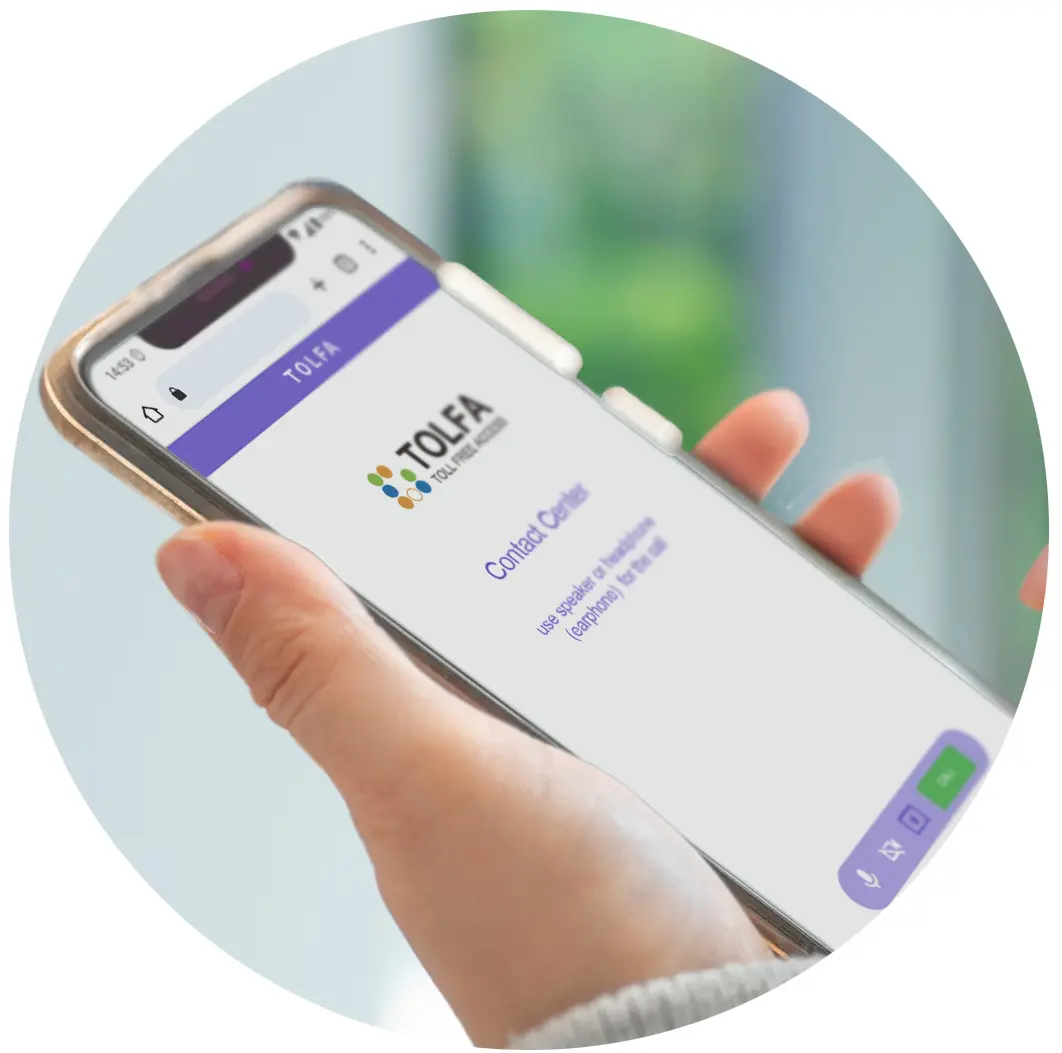
Lorsque vous appuyez sur le bouton de demande d'informations sur le site web ou scannez le code QR, l'interface utilisateur TOLFA pour passer des appels apparaîtra.

Appuyez sur le bouton APPELER
Vous appuyez sur le bouton APPELER situé au bas de l'interface utilisateur.
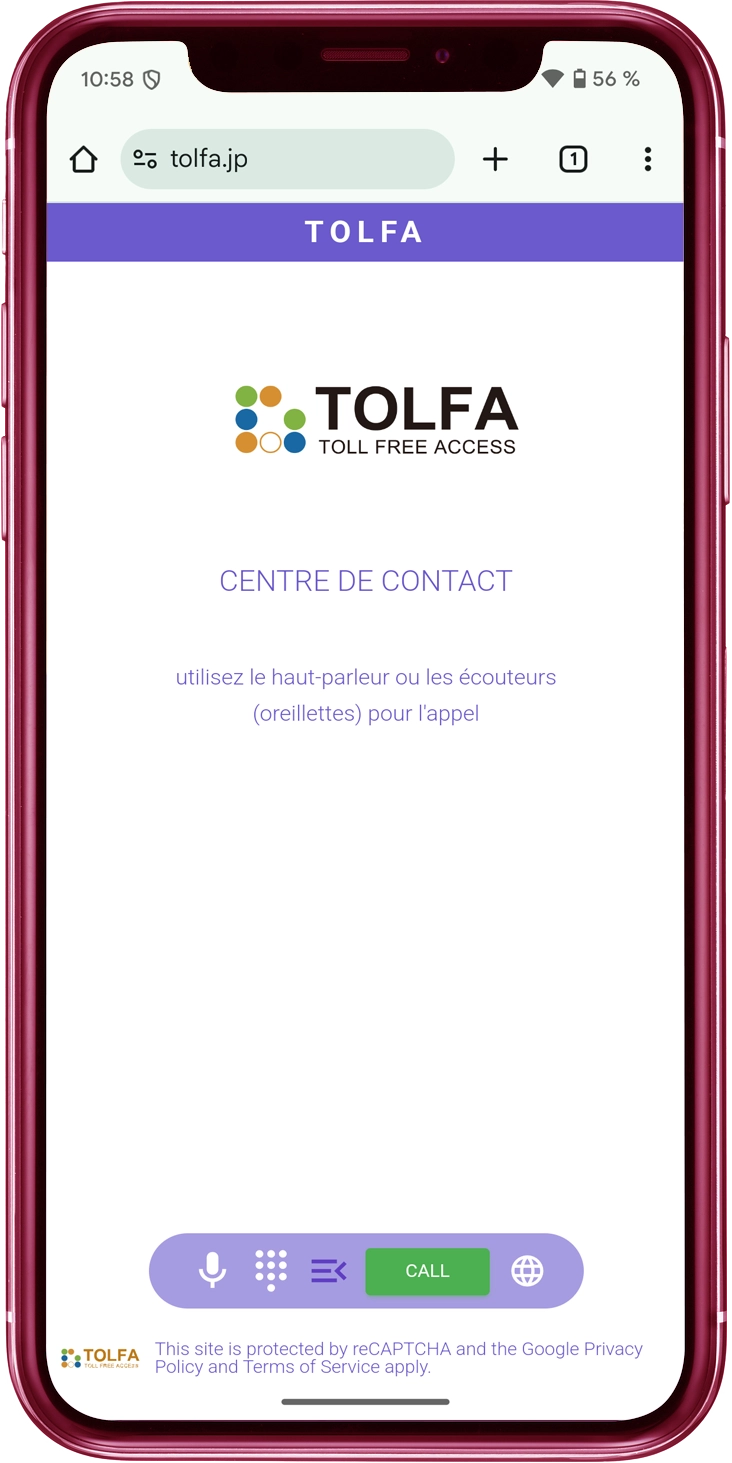
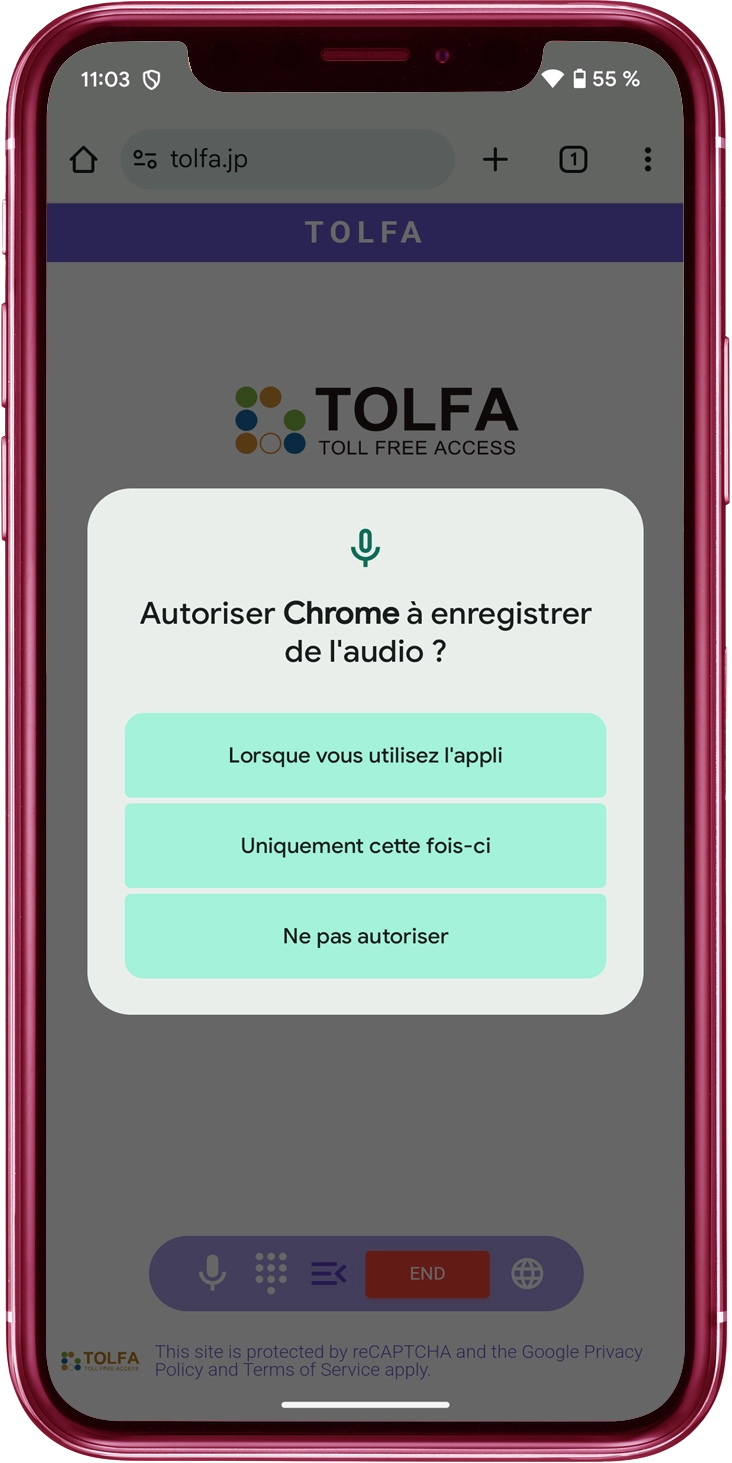
Autoriser l'utilisation du microphone dans le navigateur
Après avoir appuyé sur le bouton APPELER, si un dialogue apparaît demandant l'autorisation d'utiliser le microphone dans le navigateur, veuillez appuyer sur « Autoriser ». Si l'accès au microphone n'est pas autorisé dans le navigateur, vous ne pourrez pas passer l'appel car le microphone nécessaire à l'appel ne sera pas disponible.
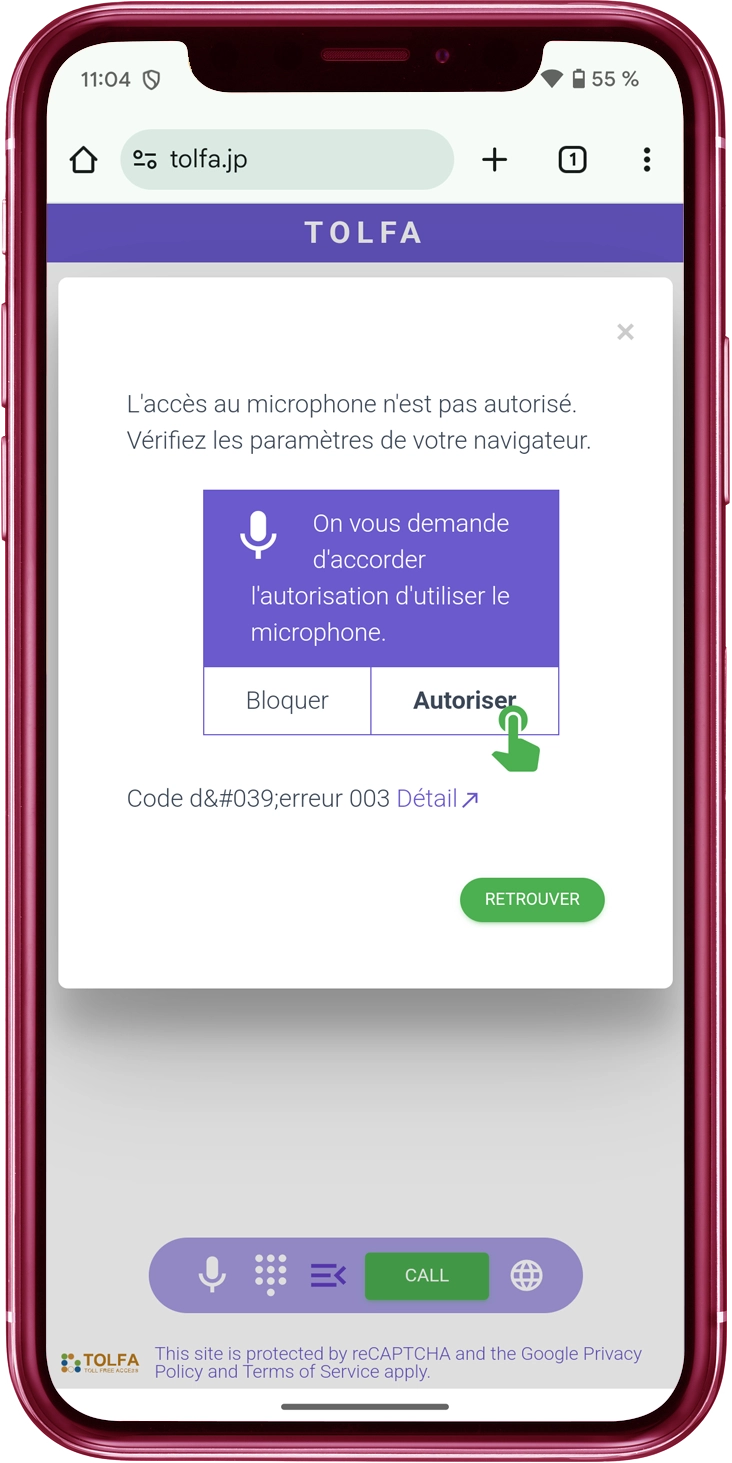
Si l'accès au microphone n'est pas autorisé...
Vous verrez un dialogue demandant l'autorisation d'accéder au microphone comme indiqué ci-dessous.
【iOS】Appuyez à nouveau sur le bouton APPELER et accordez l'autorisation d'utiliser le microphone.
【Android】Ensuite, comme l'accès au microphone reste refusé, des paramètres de site sont nécessaires. Configurez les paramètres ici.
Commencer à passer un appel
Si l'appel est effectué avec succès, vous entendrez un bip, puis la connexion sera établie avec le centre d'appel.
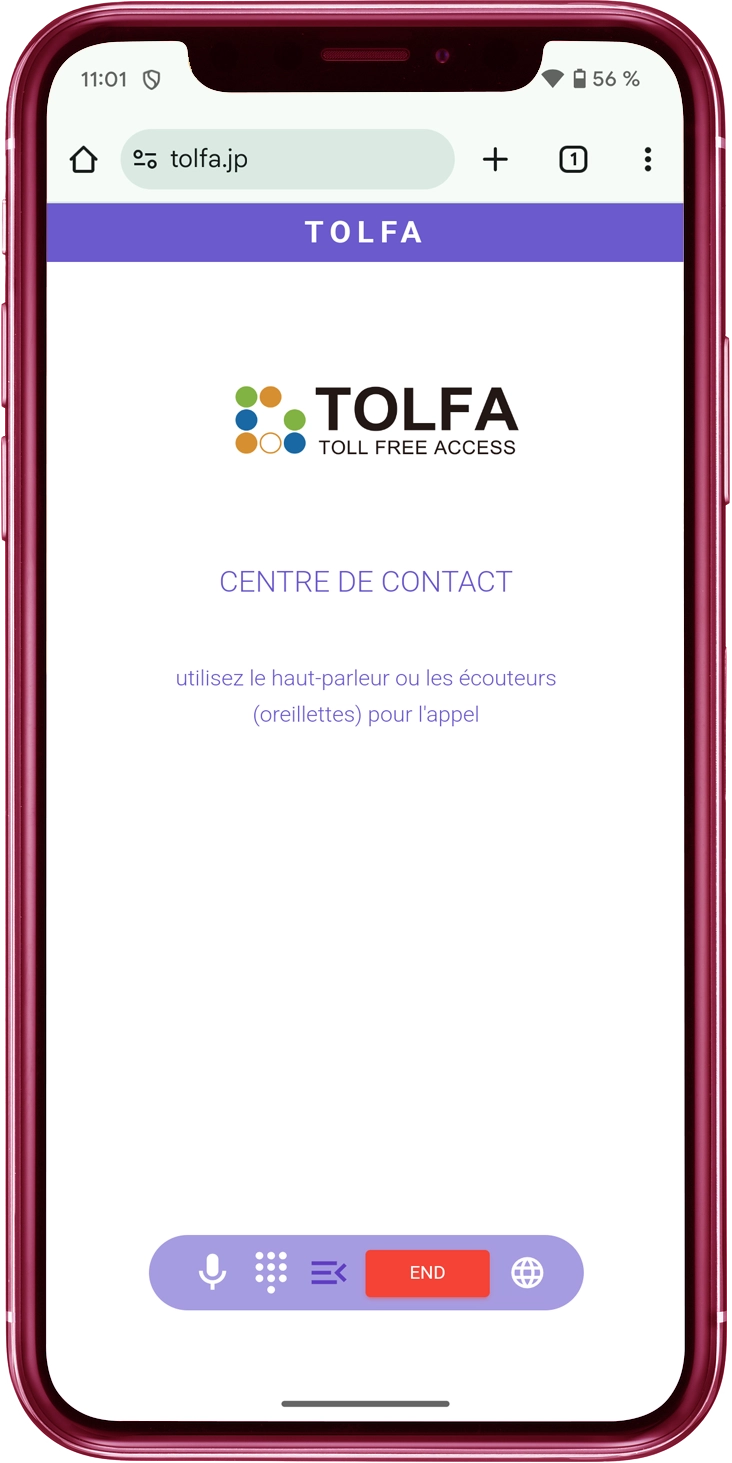
(Android)Maintenez le navigateur actif pendant l'appel.
Sur Android, lorsque vous placez le navigateur en arrière-plan ou mettez le smartphone en veille, la transmission et la réception audio seront bloquées après un certain temps. Si vous utilisez d'autres applications, amenez le navigateur au premier plan pour passer l'appel.
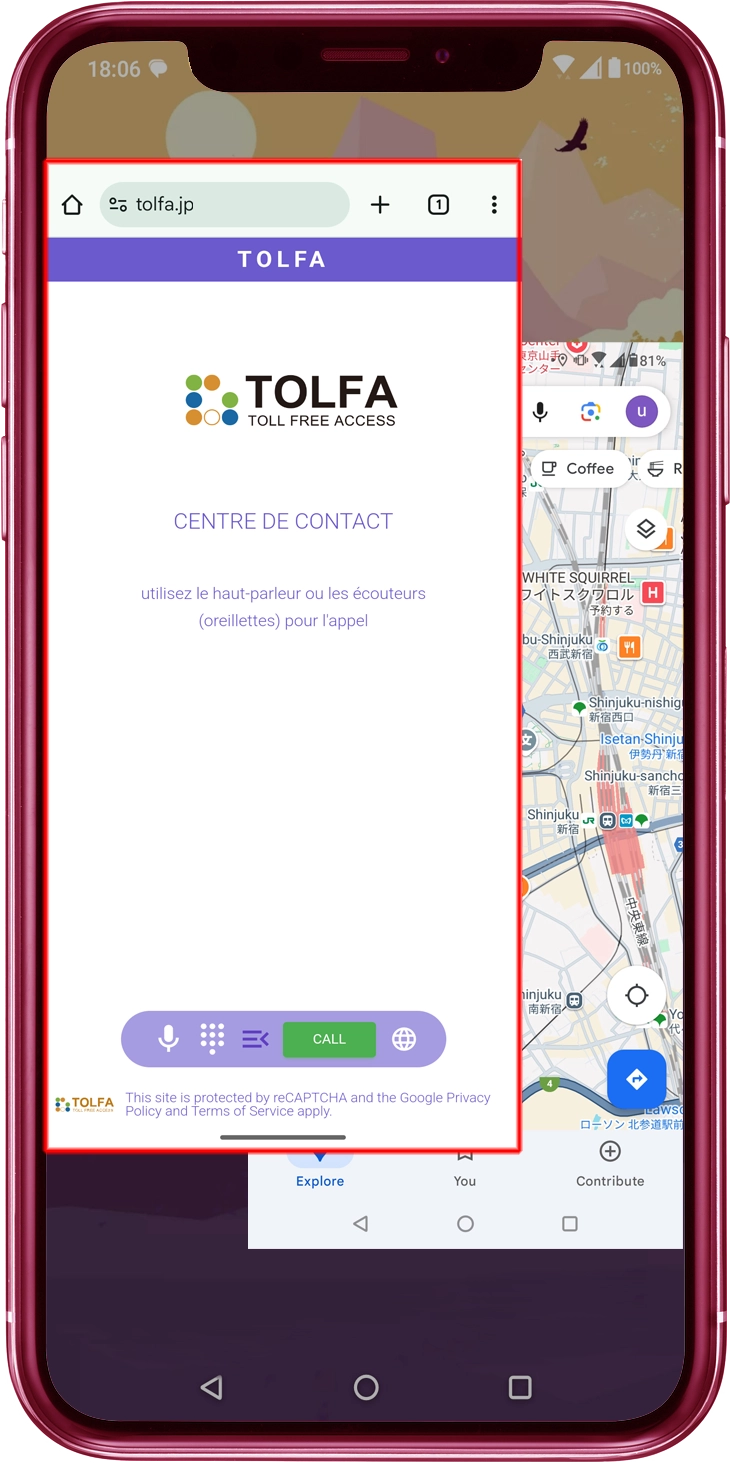
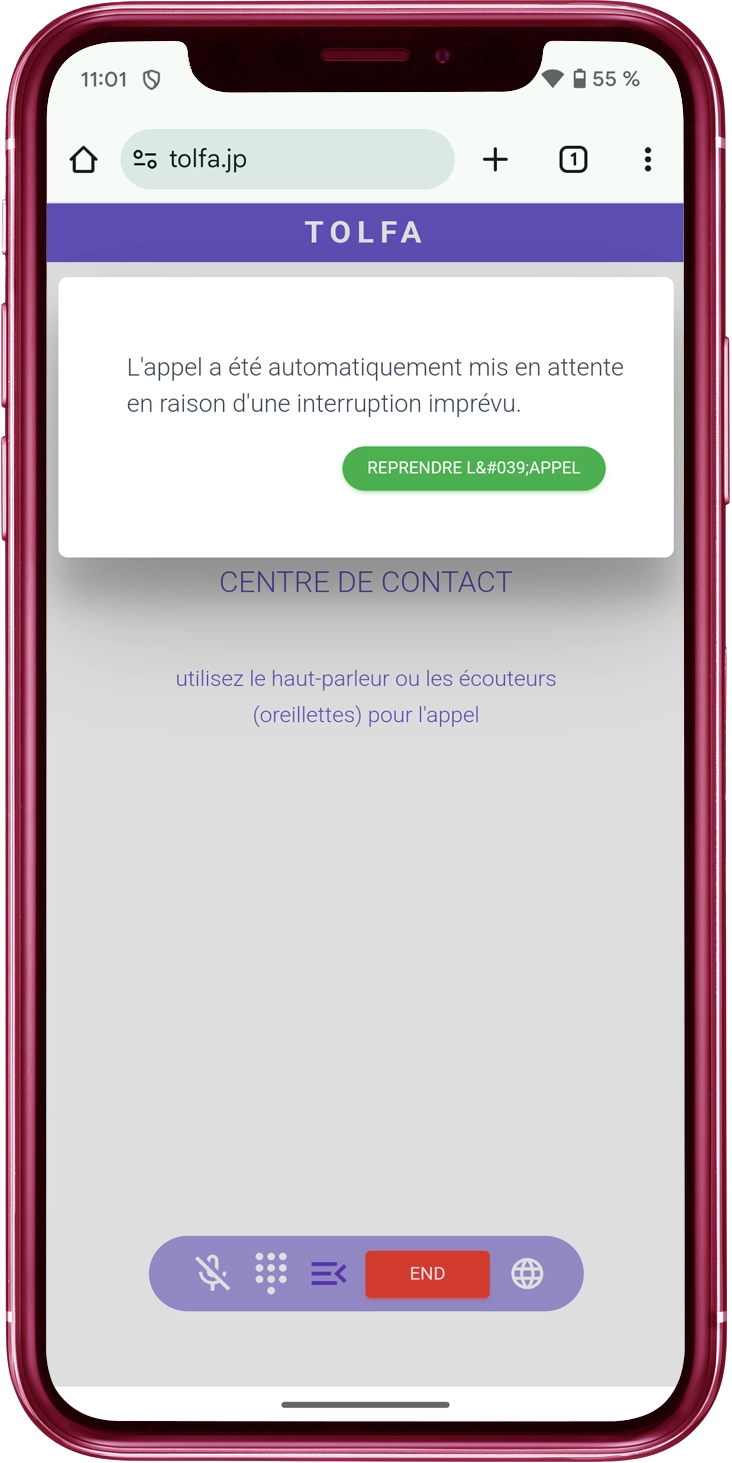
Si la transmission et la réception audio sont bloquées
TOLFA place automatiquement l'appel en attente pour éviter la déconnexion, même si la transmission et la réception audio sont bloquées (TOLFA fournit un guide indiquant que l'appel a été mis en attente). Lorsque vous amenez le navigateur au premier plan pour enlever la mise en attente, vous pouvez reprendre la conversation avec l'agent du centre d'appel avec lequel vous parliez précédemment.
Cependant, il y a aussi des moments malheureux
Cela dépend des spécifications du navigateur

TOLFA se comporte selon les spécifications du navigateur, donc il peut y avoir des moments où il ne fonctionne pas comme prévu dans votre environnement. Même si vous ne l'avez pas utilisé cette fois-ci, nous espérons que vous envisagerez de l'utiliser à l'avenir.