So verwenden Sie TOLFA
Was ist TOLFA?
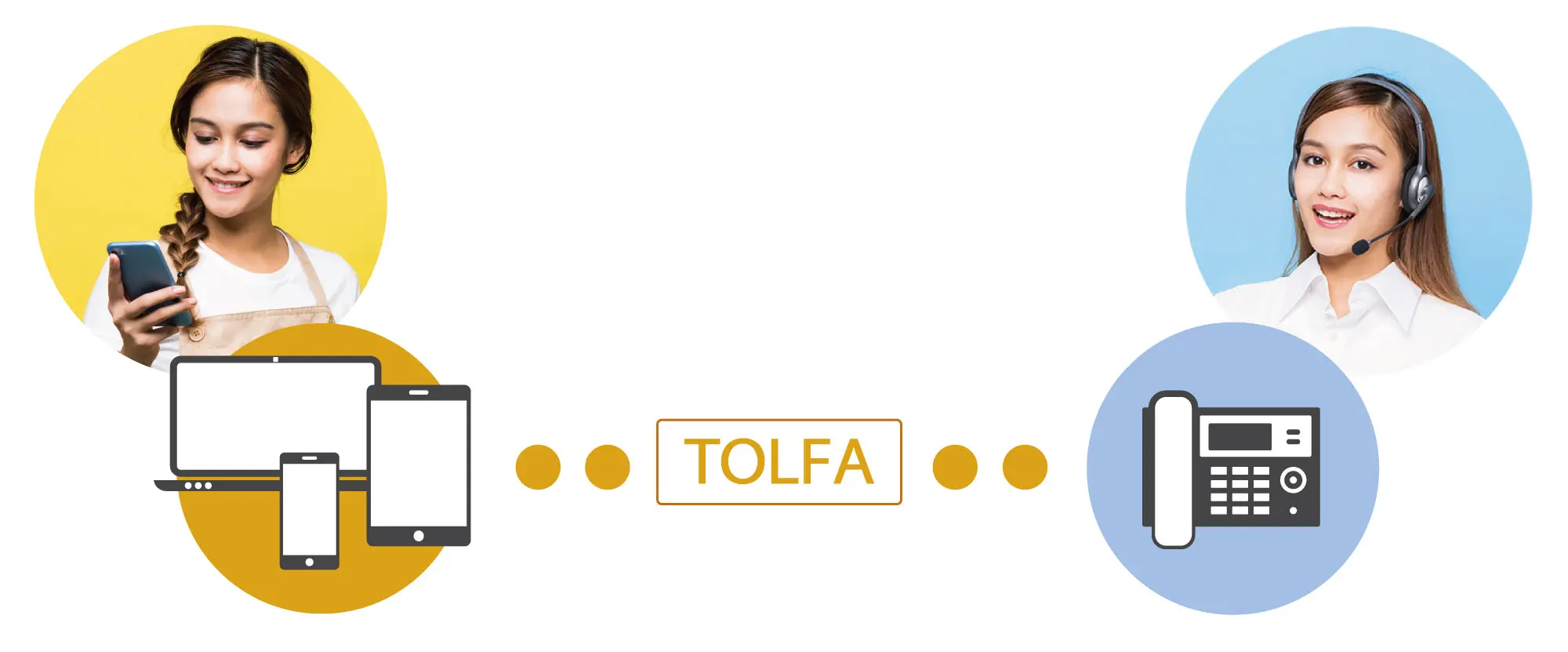
TOLFA ist ein Service, mit dem Sie direkt über den Browser auf Ihrem Smartphone, Tablet oder PC mit KI-Sprachbots oder Contact-Center-Mitarbeitern sprechen können. Tippen (oder klicken) Sie einfach auf eine Schaltfläche im Browser, um ein Gespräch mit einem KI-Sprachbot oder einem Contact-Center-Mitarbeiter zu starten. Kein herkömmliches Wählen erforderlich – ein einziger Tipp genügt, um den Anruf zu beginnen.
Was ist gut an TOLFA?
Keine Installation der Anwendung erforderlich.
Die Gespräche finden über eine Weboberfläche statt, ohne dass eine Anwendung installiert werden muss. Mit nur einem Tippen auf eine Schaltfläche können Sie jederzeit sofort ein Gespräch mit einem Contact-Center-Mitarbeiter oder einem KI-Sprachbot beginnen, sobald Bedarf besteht.
Verschlüsselte Anrufe in hoher Qualität
Alle Audiodaten sind sicher verschlüsselt, sodass Gespräche weder abgefangen noch entschlüsselt werden können. Die Kommunikation mit KI-Sprachbots oder Contact-Center-Mitarbeitern erfolgt ohne Nutzung herkömmlicher Telefonleitungen. Trotz eines Datenverbrauchs von nur etwa 10 KB/s (ca. 0,6 MB pro Minute) ermöglicht der Dienst eine hochwertige Sprachkommunikation.
Nur ausgehender Dienst mit einer dedizierten Nummer
TOLFA ist ein reiner Outbound-Dienst, der dafür entwickelt wurde, Nutzer mit KI-Sprachbots oder Contact Centern zu verbinden. Da Anrufe über einen Webbrowser getätigt werden, wird nicht die Telefonnummer des Smartphones selbst verwendet, sondern eine vom System zugewiesene eindeutige Nummer.
TOLFA erwirbt keine Benutzerattributinformationen.
TOLFA erwirbt keine Benutzerattributinformationen zu Marketingzwecken und stellt diese Informationen nicht Dritten zur Verfügung. Wir haben eine Richtlinie, um selbst die minimalen Aufzeichnungen, die für den Betrieb des Systems erforderlich sind, schnell zu löschen.
Die Nutzung von TOLFA
Es gibt eine Anmerkung, die Sie zu Beginn berücksichtigen sollten.
Da es einen Browser verwendet, wird der Ton während des Anrufs über Lautsprecher oder Kopfhörer (Ohrhörer) übertragen.
Da es sich nicht um einen traditionellen Anruf handelt, wird der Ton über Lautsprecher oder Kopfhörer ausgegeben.
Die unterstützten Browser sind wie folgt: Android: Chrome (neueste Version), iOS/MacOS: Safari (neueste Version), PC: Chrome, Firefox, Edge (neueste Versionen der jeweiligen).



Lassen Sie uns einen Anruf tätigen
Verwendung über eine Webseite oder QR-Code
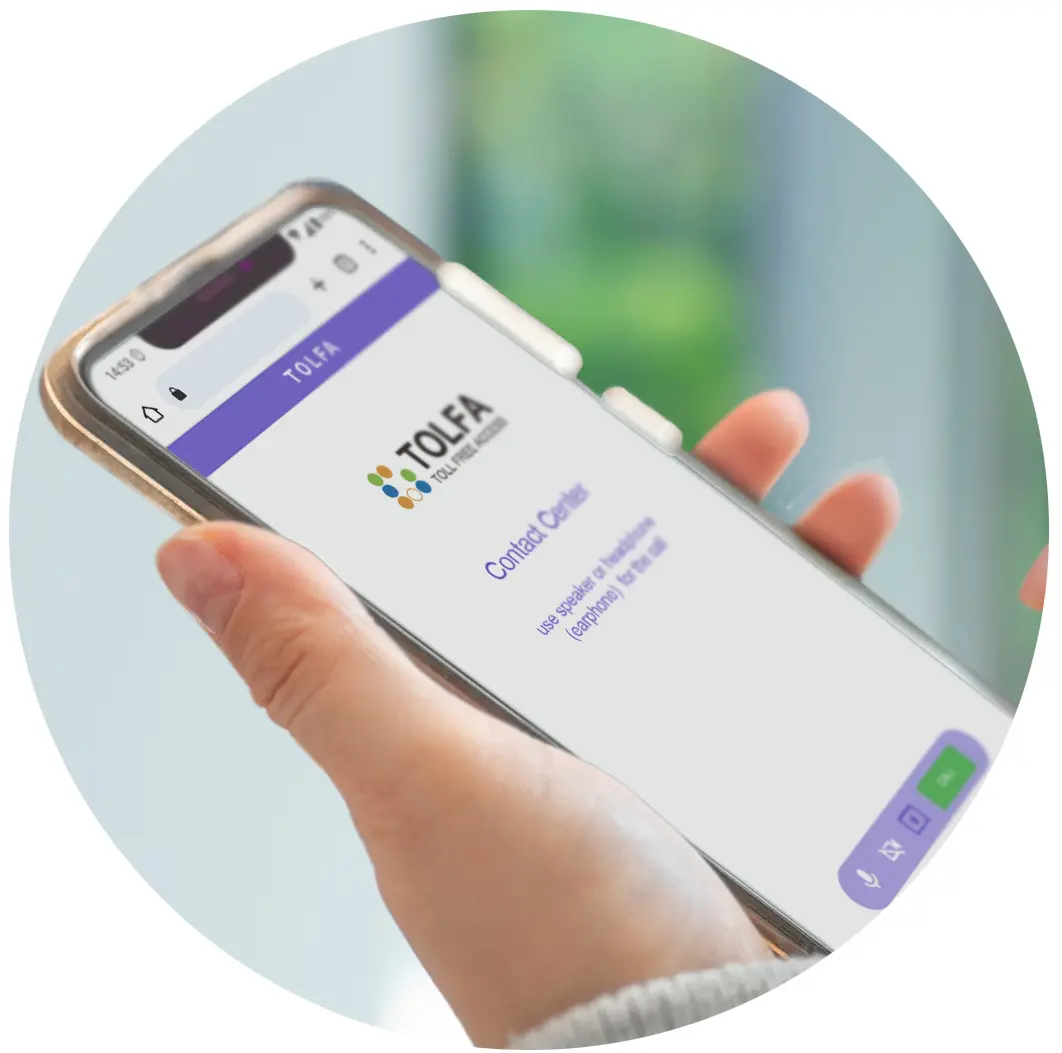
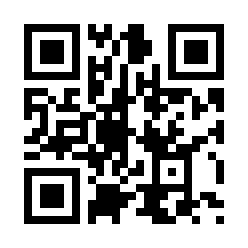
Wenn Sie auf den Anfragestarter auf der Webseite tippen oder den QR-Code scannen, wird die TOLFA-Benutzeroberfläche für den Anruf angezeigt.
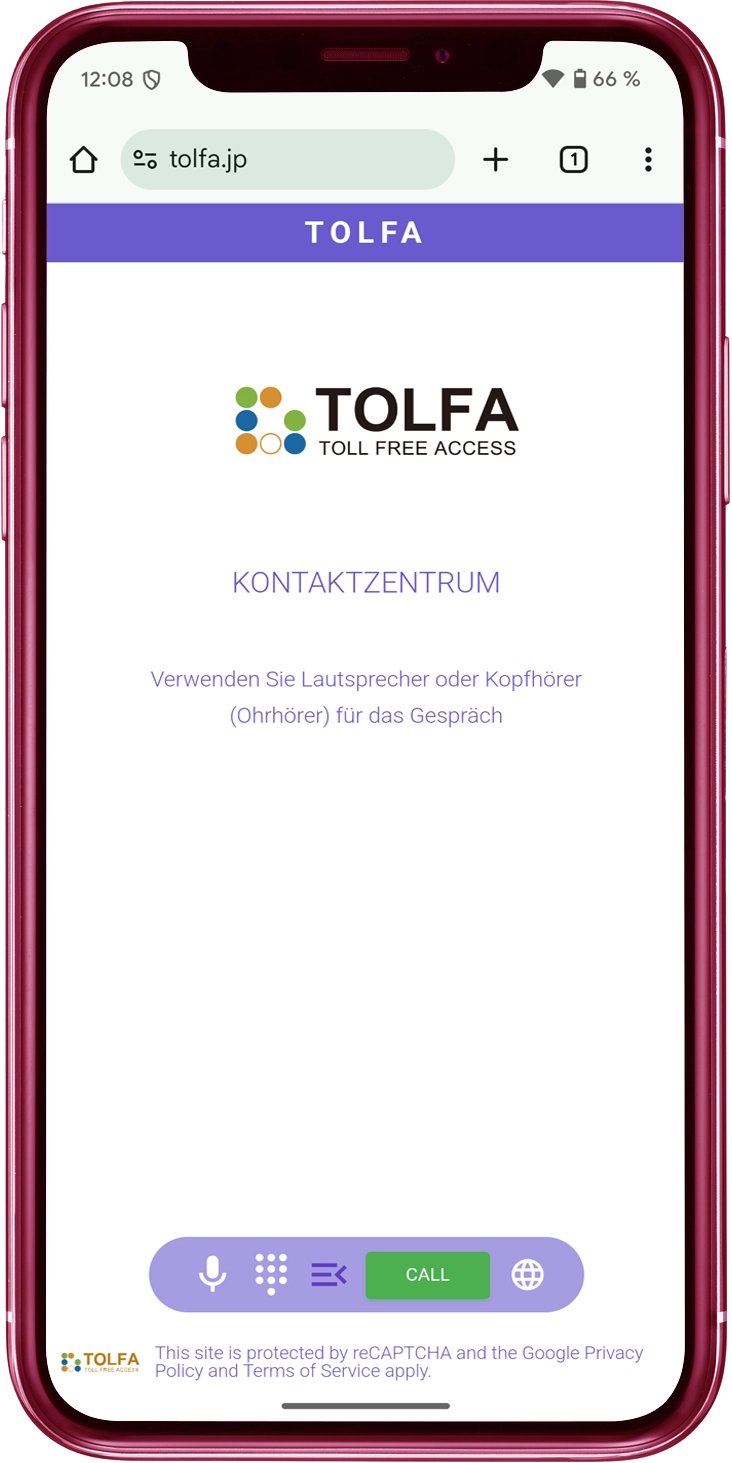
Tippen Sie auf den CALL-Button
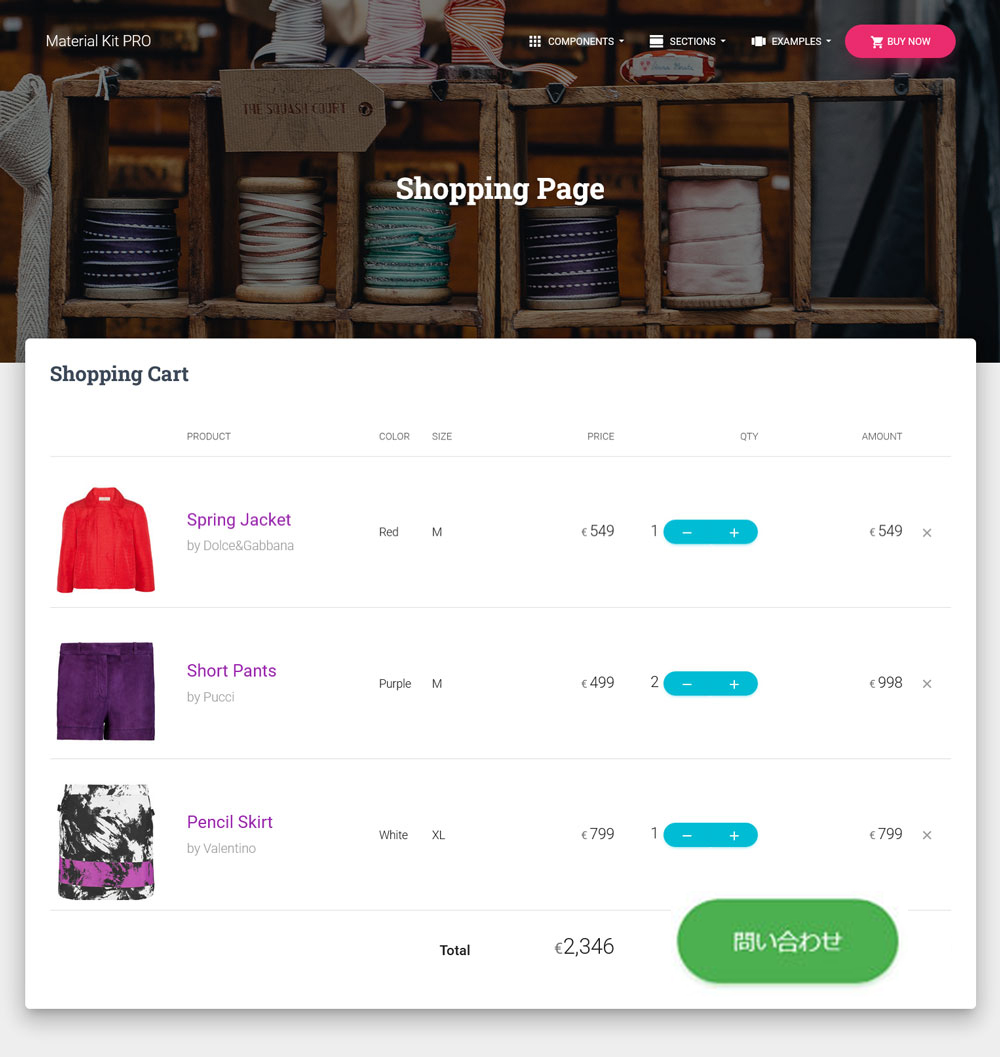
Sie tippen auf den CALL-Button, der sich unten in der Benutzeroberfläche befindet.
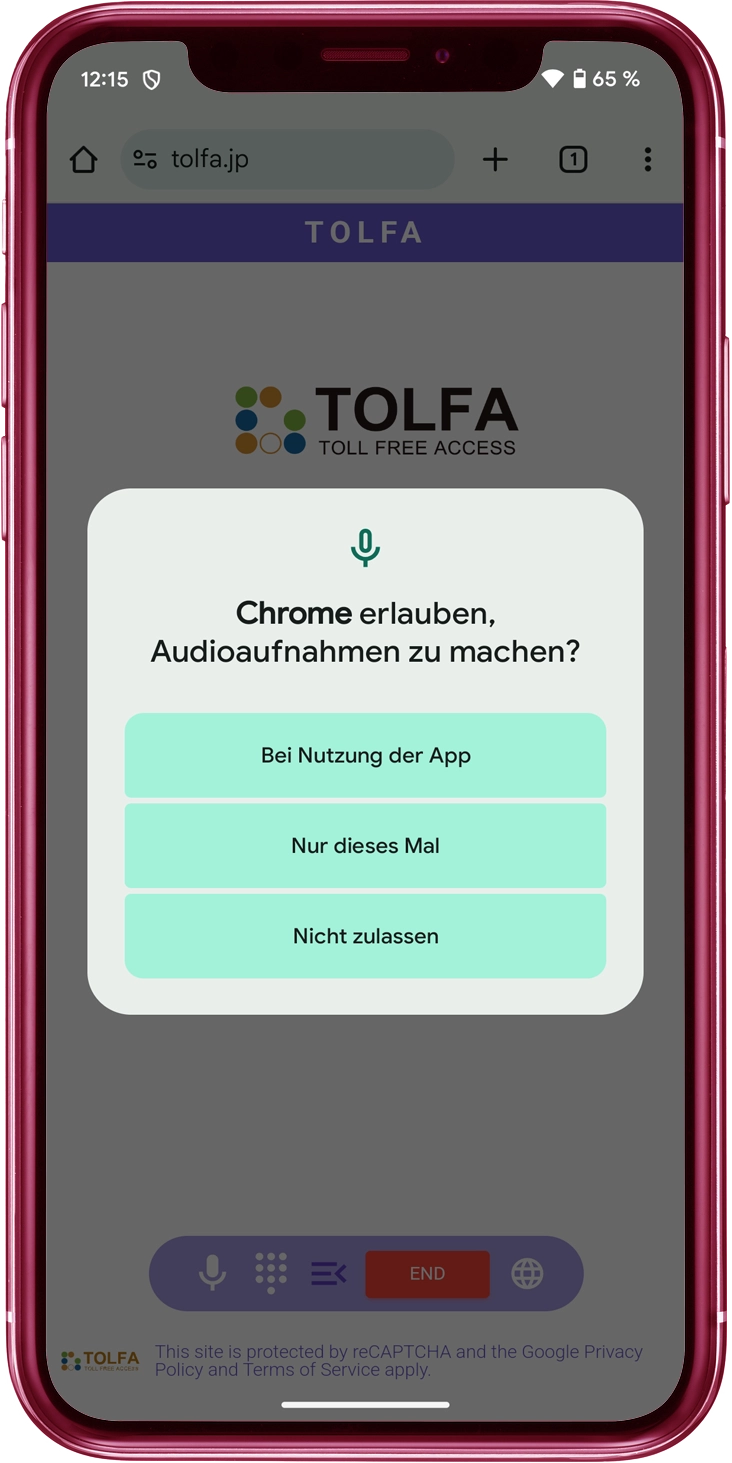
Erlauben Sie die Verwendung des Mikrofons im Browser
Nachdem Sie auf den CALL-Button getippt haben, wird möglicherweise ein Dialog angezeigt, in dem Sie aufgefordert werden, die Nutzung des Mikrofons im Browser zu erlauben. Tippen Sie bitte auf „Erlauben“. Wenn der Mikrofonzugriff im Browser nicht erlaubt ist, können Sie keinen Anruf tätigen, da das erforderliche Mikrofon für den Anruf nicht verfügbar ist.
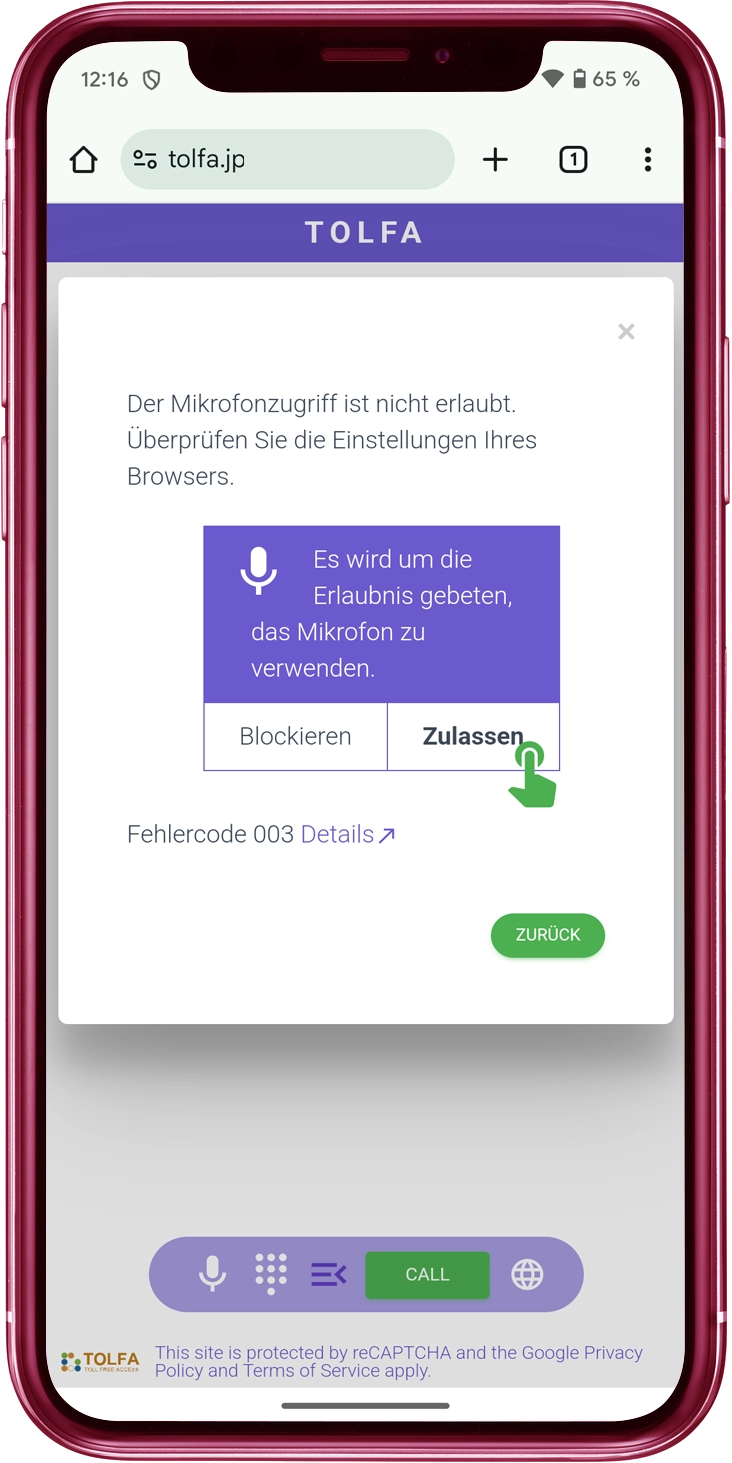
Wenn der Mikrofonzugriff nicht gestattet ist...
Es wird ein Dialog angezeigt, in dem Sie um die Erlaubnis für den Mikrofonzugriff gebeten werden, wie unten gezeigt.
【iOS】Tippen Sie erneut auf den CALL-Button und gewähren Sie die Erlaubnis zur Mikrofonnutzung.
【Android】Da der Mikrofonzugriff weiterhin verweigert wird, sind die Site-Einstellungen erforderlich. Konfigurieren Sie die Einstellungen hier.
Beginnen Sie mit dem Anruf
Wenn der Anruf erfolgreich getätigt wurde, hören Sie einen Piepton und werden mit dem Contactcenter verbunden.
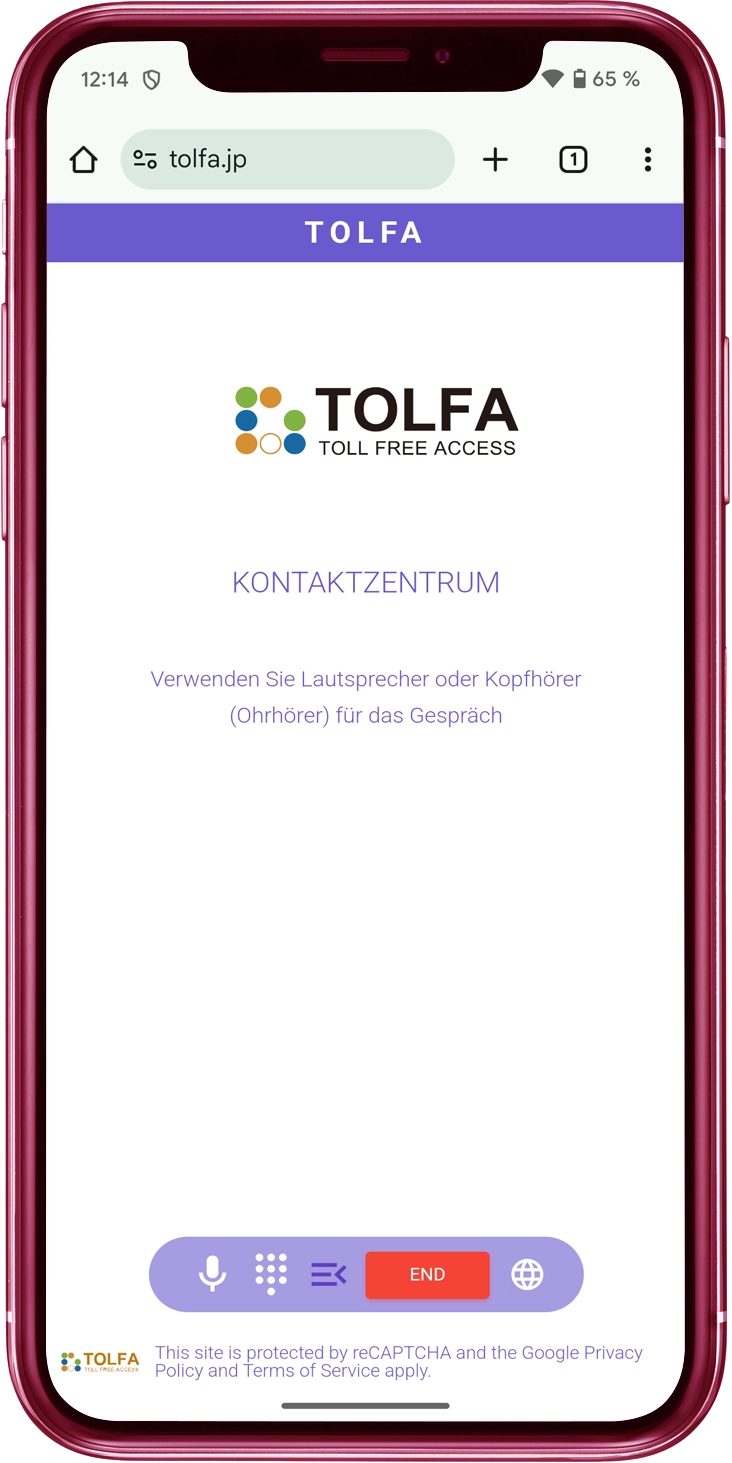
(Android)Halten Sie den Browser aktiv, während Sie den Anruf tätigen.
Bei Android wird die Audioübertragung nach einer gewissen Zeit blockiert, wenn der Browser im Hintergrund ist oder das Smartphone in den Ruhezustand versetzt wird. Wenn Sie andere Apps verwenden, bringen Sie den Browser in den Vordergrund, um Anrufe zu tätigen.
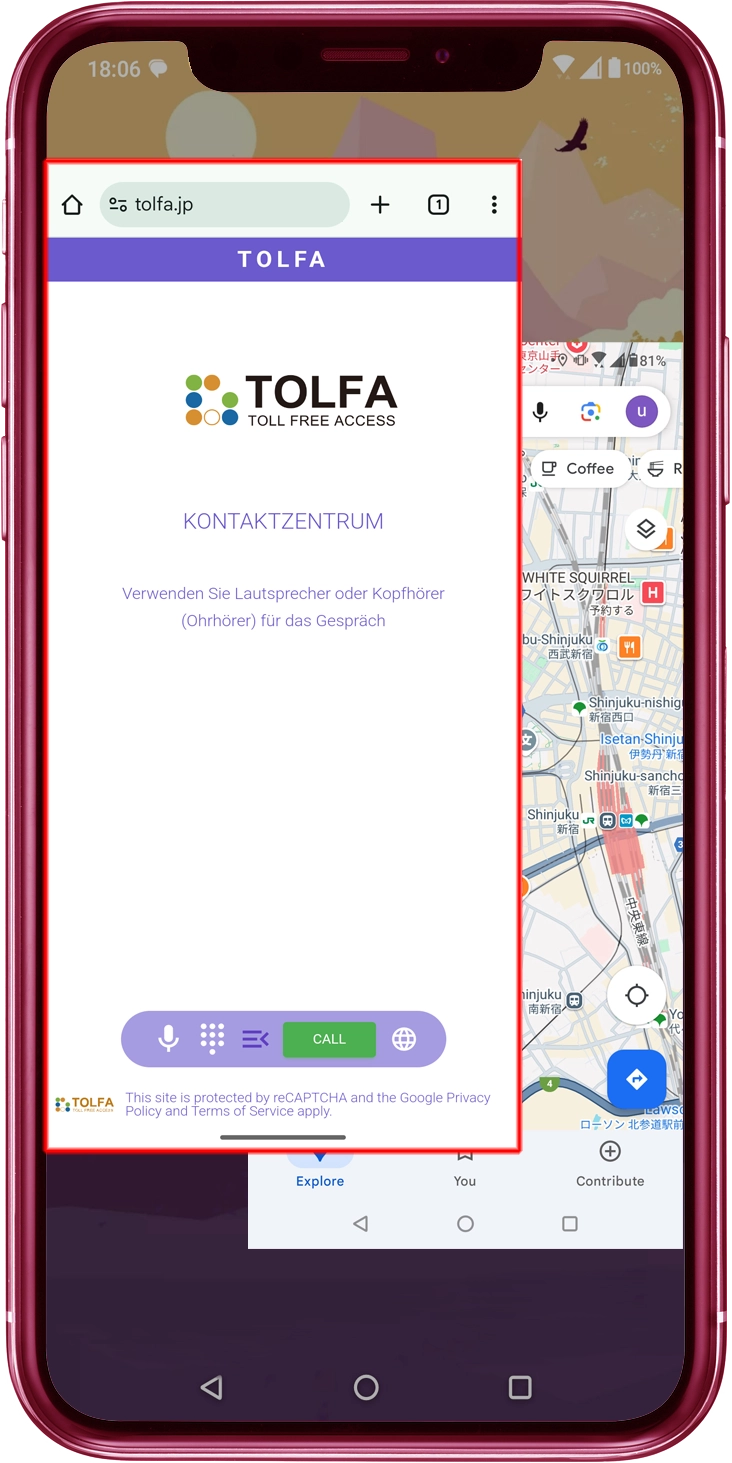
Wenn die Audioübertragung blockiert wird
TOLFA setzt den Anruf automatisch auf Hold, um eine Trennung zu verhindern, selbst wenn die Audioübertragung blockiert wird (TOLFA zeigt eine Anleitung an, die darauf hinweist, dass der Anruf auf Hold gesetzt wurde). Wenn Sie den Browser in den Vordergrund bringen, um den Hold zu entfernen, können Sie das Gespräch mit dem Callcenter-Agenten, mit dem Sie zuvor gesprochen haben, fortsetzen.
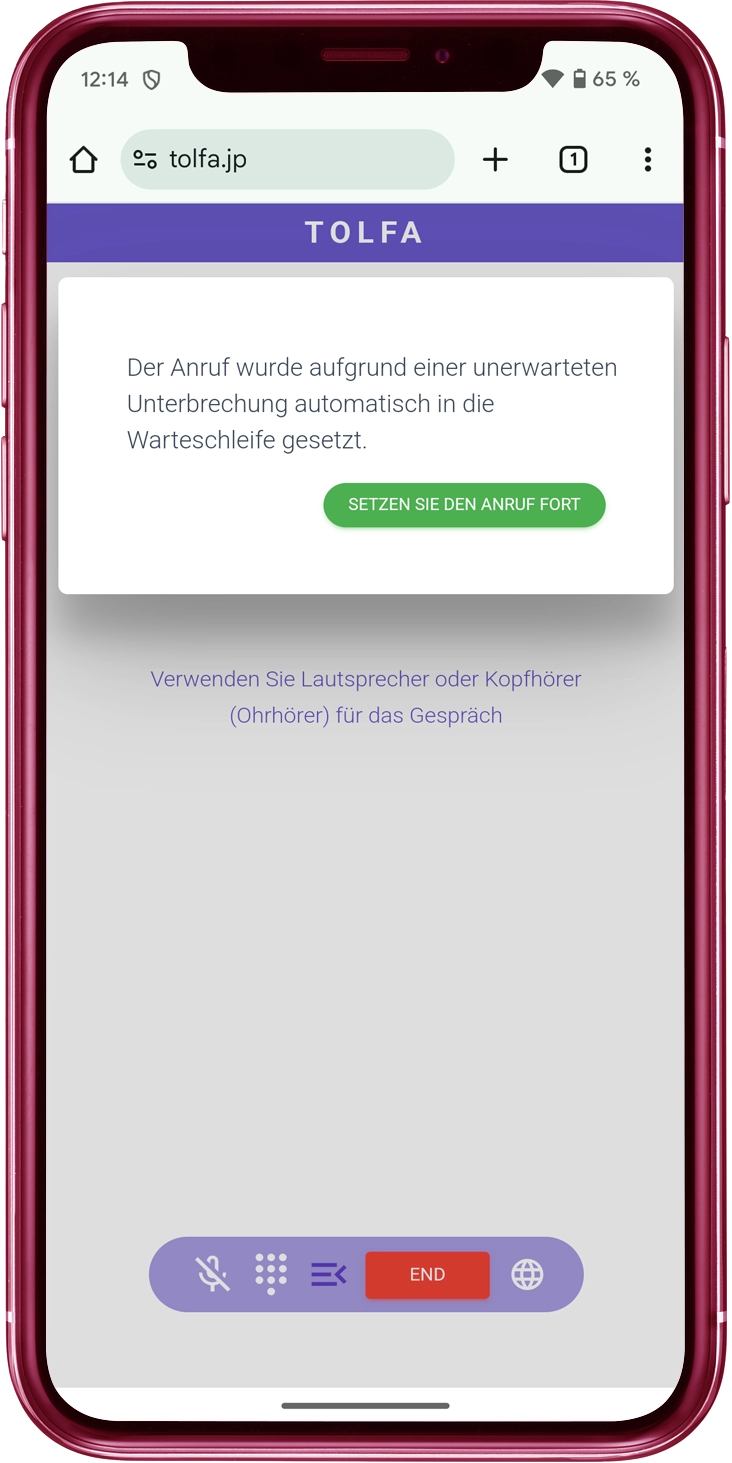
Es gibt jedoch auch leider Zeiten
Es hängt von den Spezifikationen des Browsers ab

TOLFA verhält sich gemäß den Spezifikationen des Browsers, sodass es Zeiten geben kann, in denen es in Ihrer Umgebung nicht wie erwartet funktioniert. Auch wenn Sie es dieses Mal nicht verwenden konnten, hoffen wir, dass Sie es in Zukunft in Betracht ziehen werden.