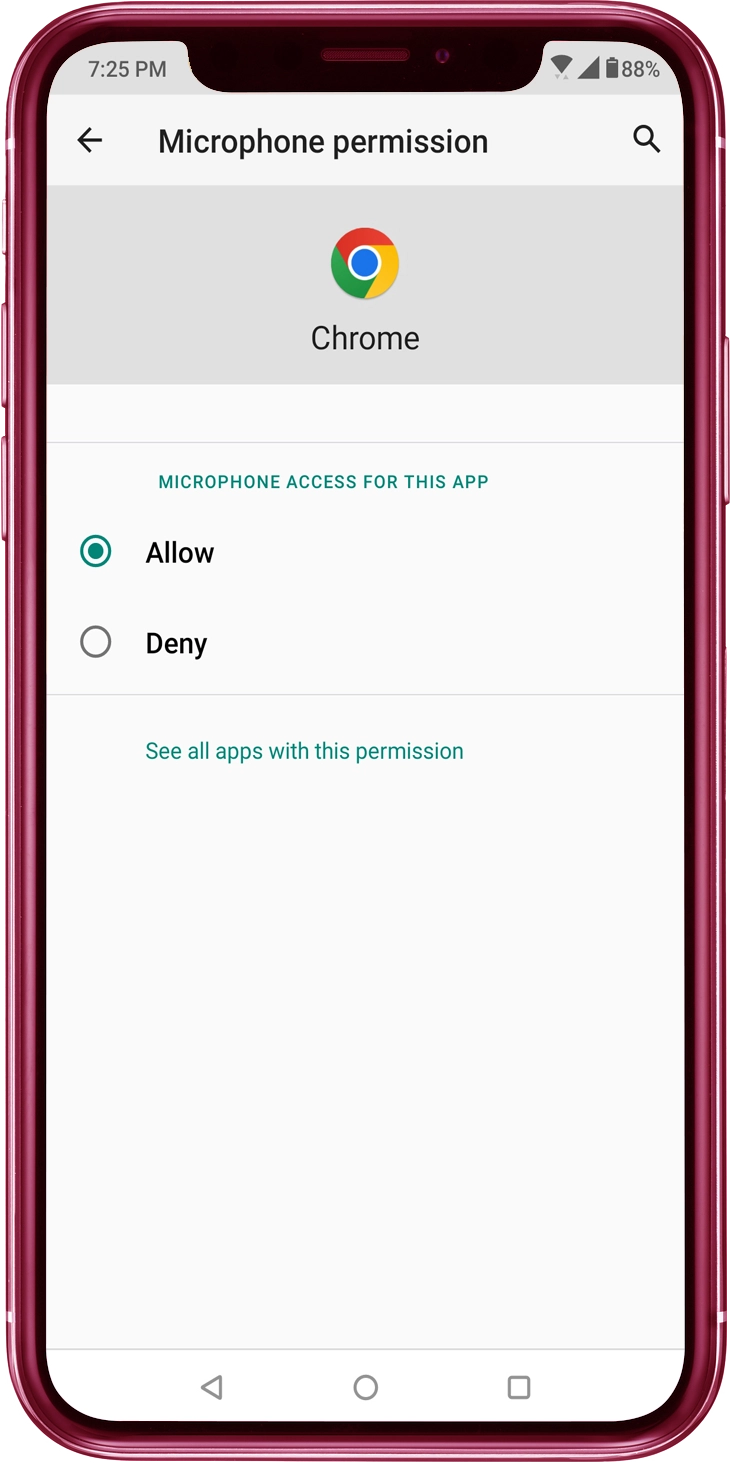
Autorizzazione di accesso al microfono su Android
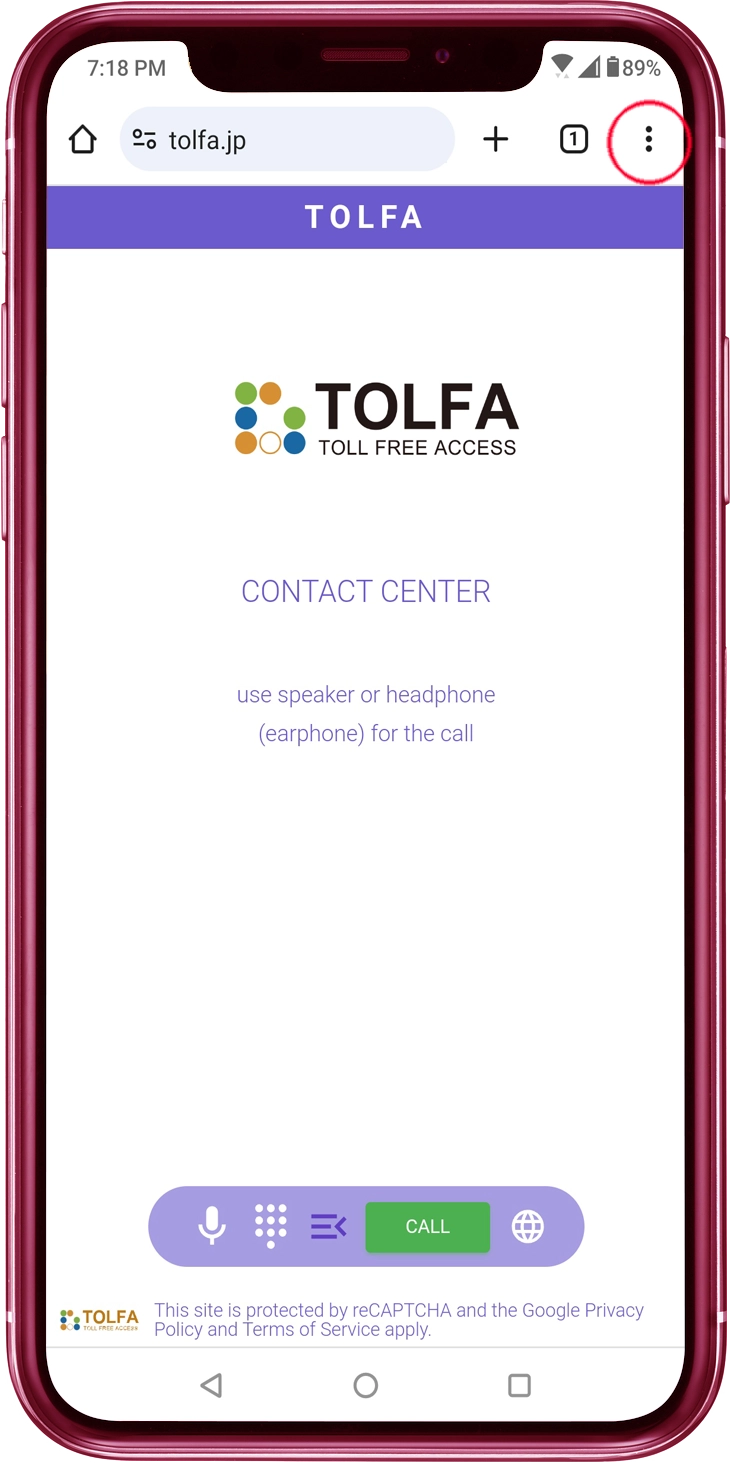
1
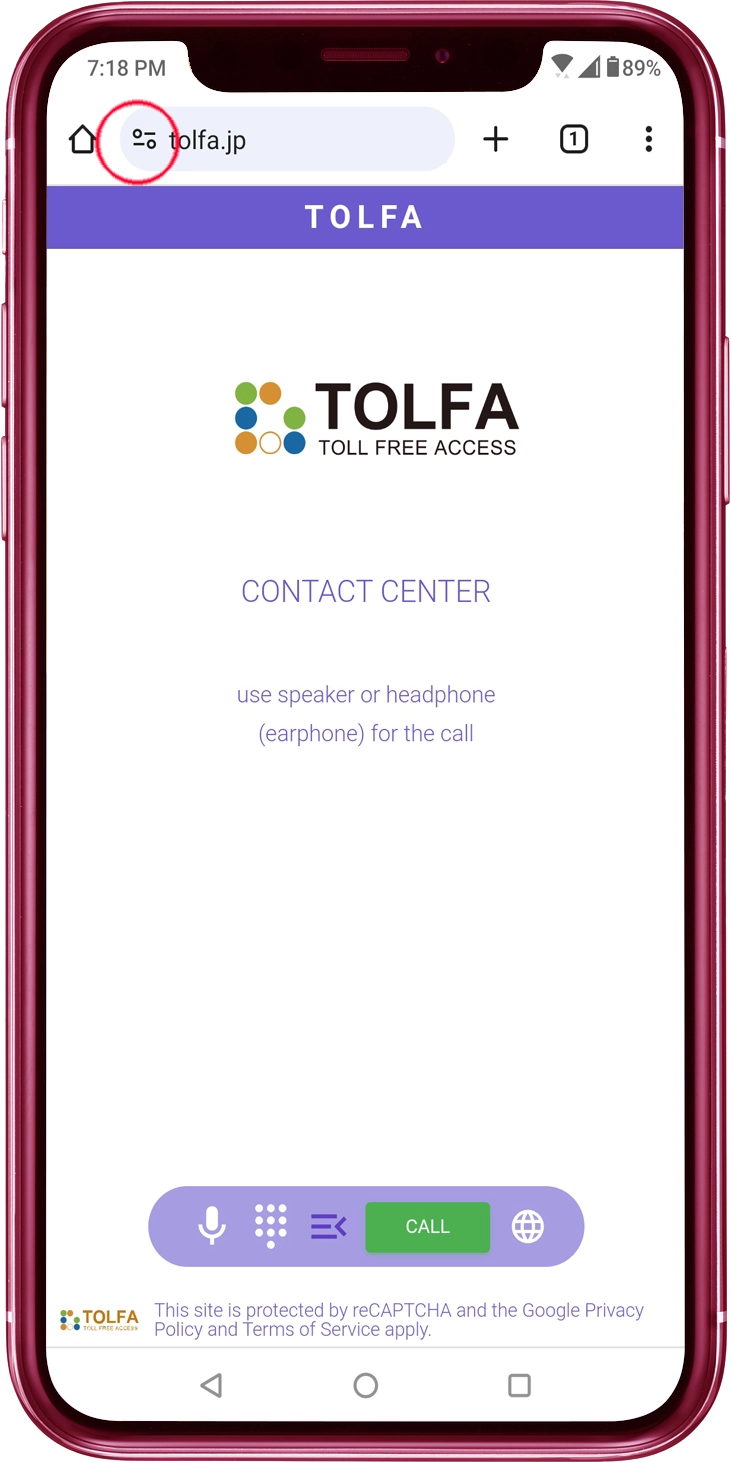
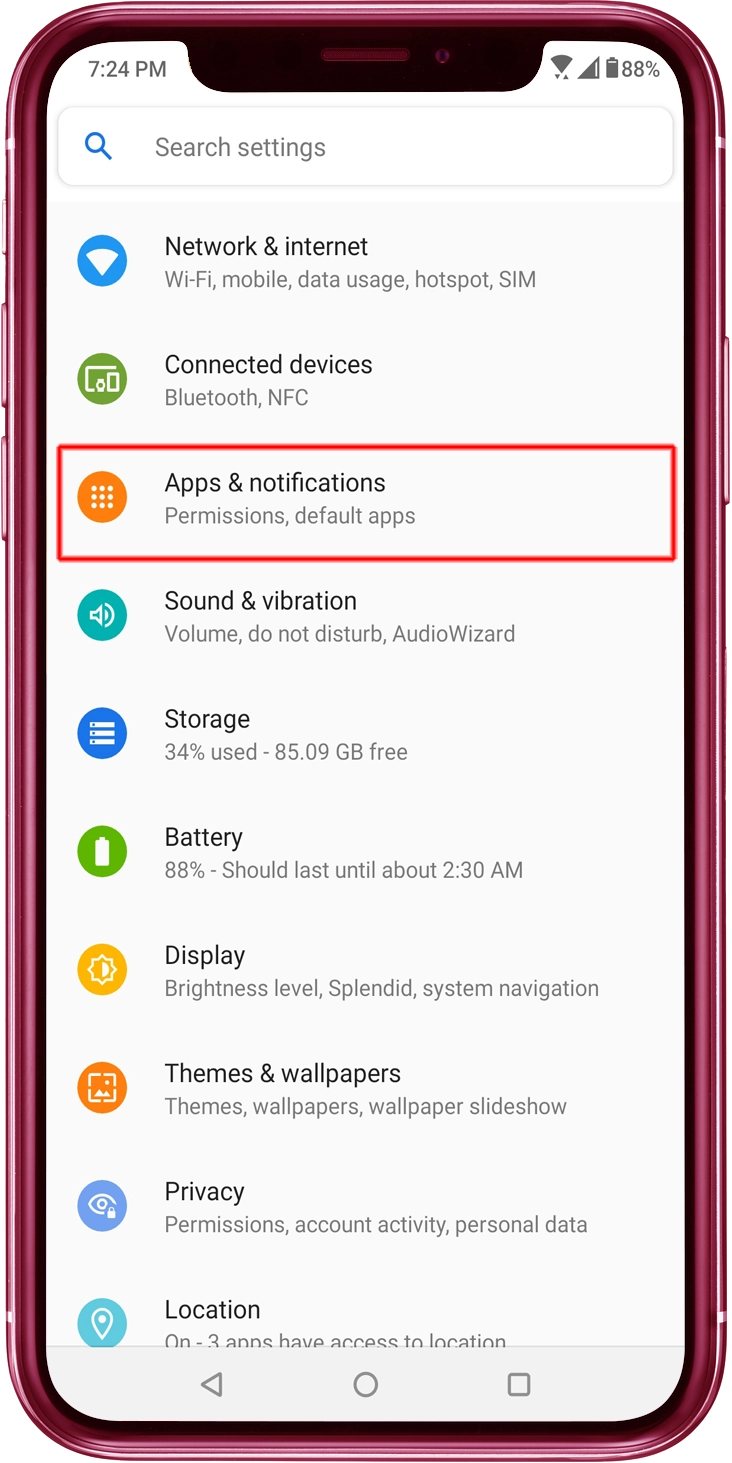
Tocca l'icona
Tocca l'icona sul lato sinistro della barra URL.
2
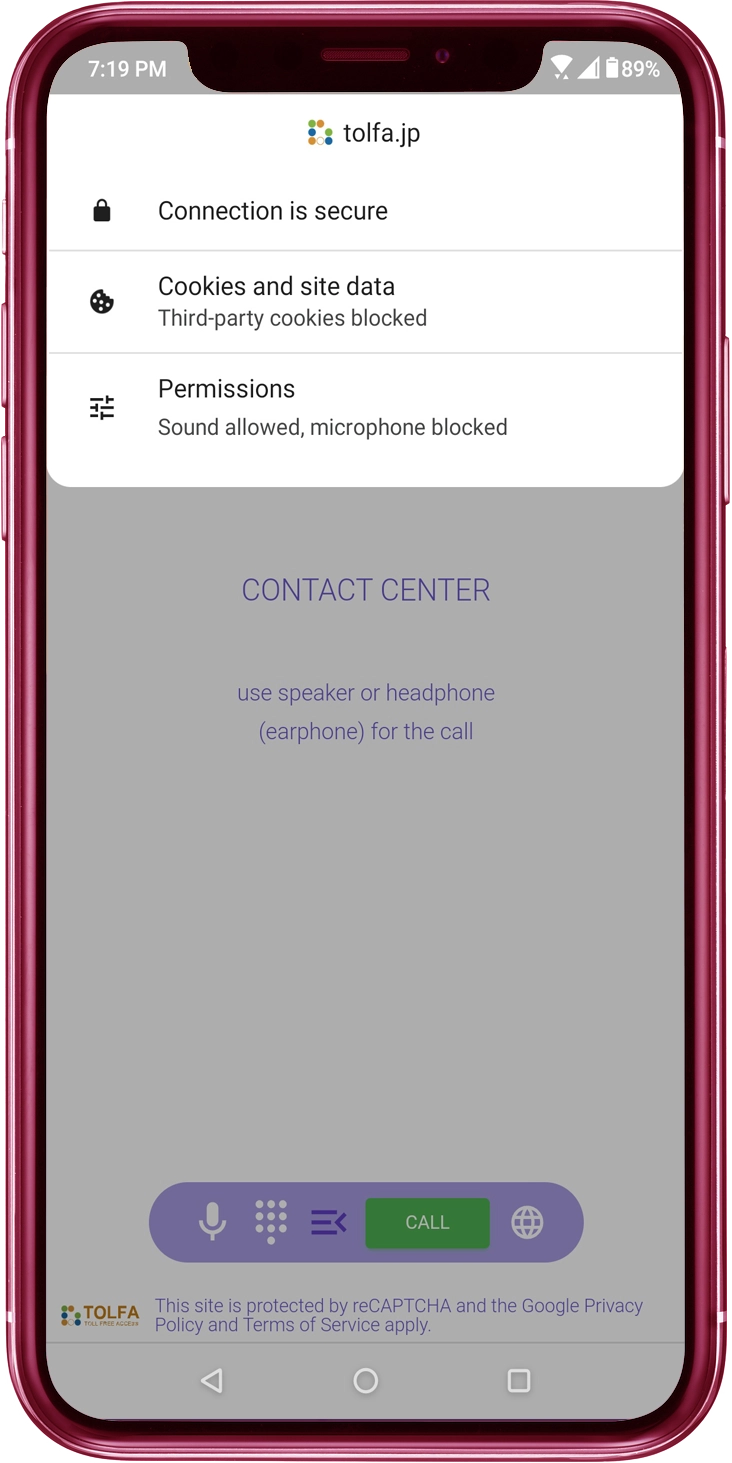
Tocca "Permessi"
Tocca "Permessi" nel menu.
3
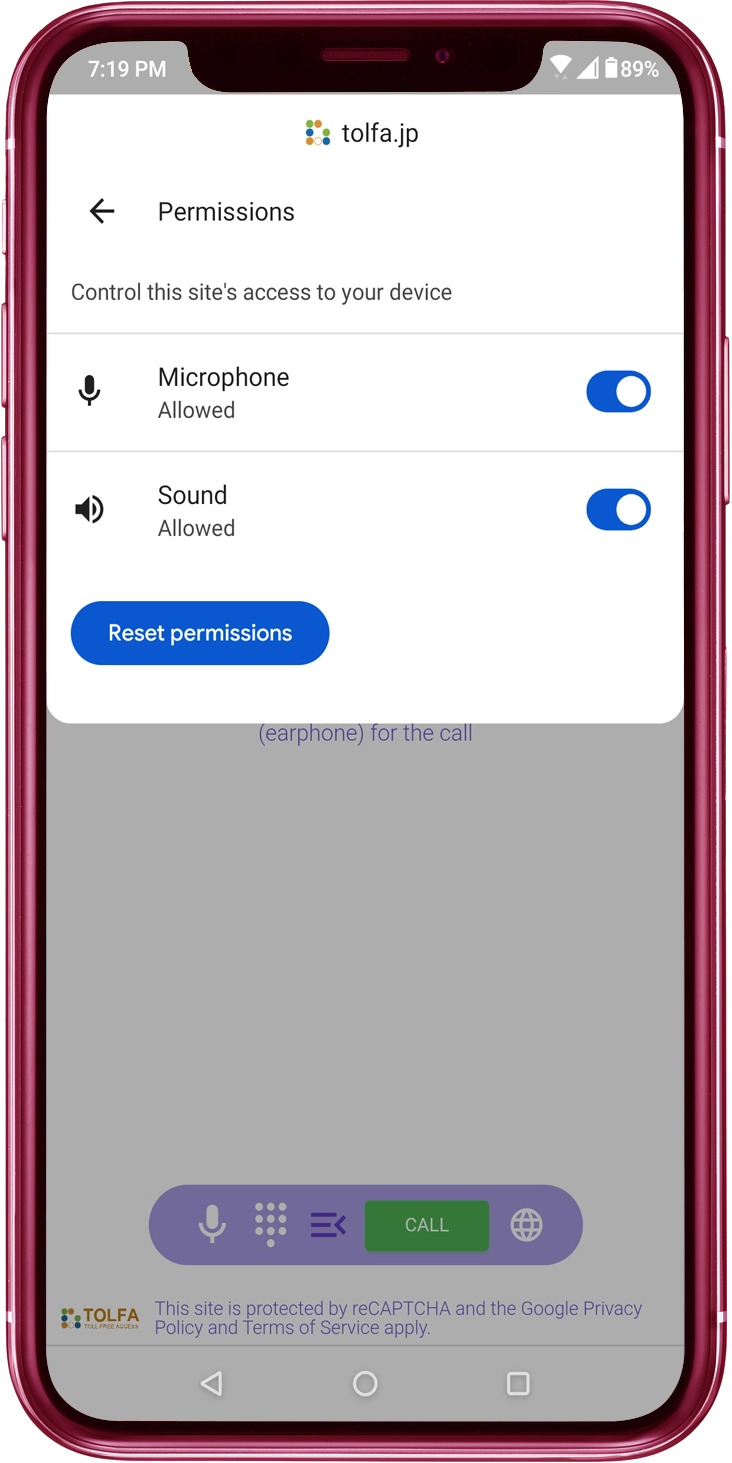
Consenti l'accesso al "Microfono"
Attiva l'interruttore del "Microfono".
2
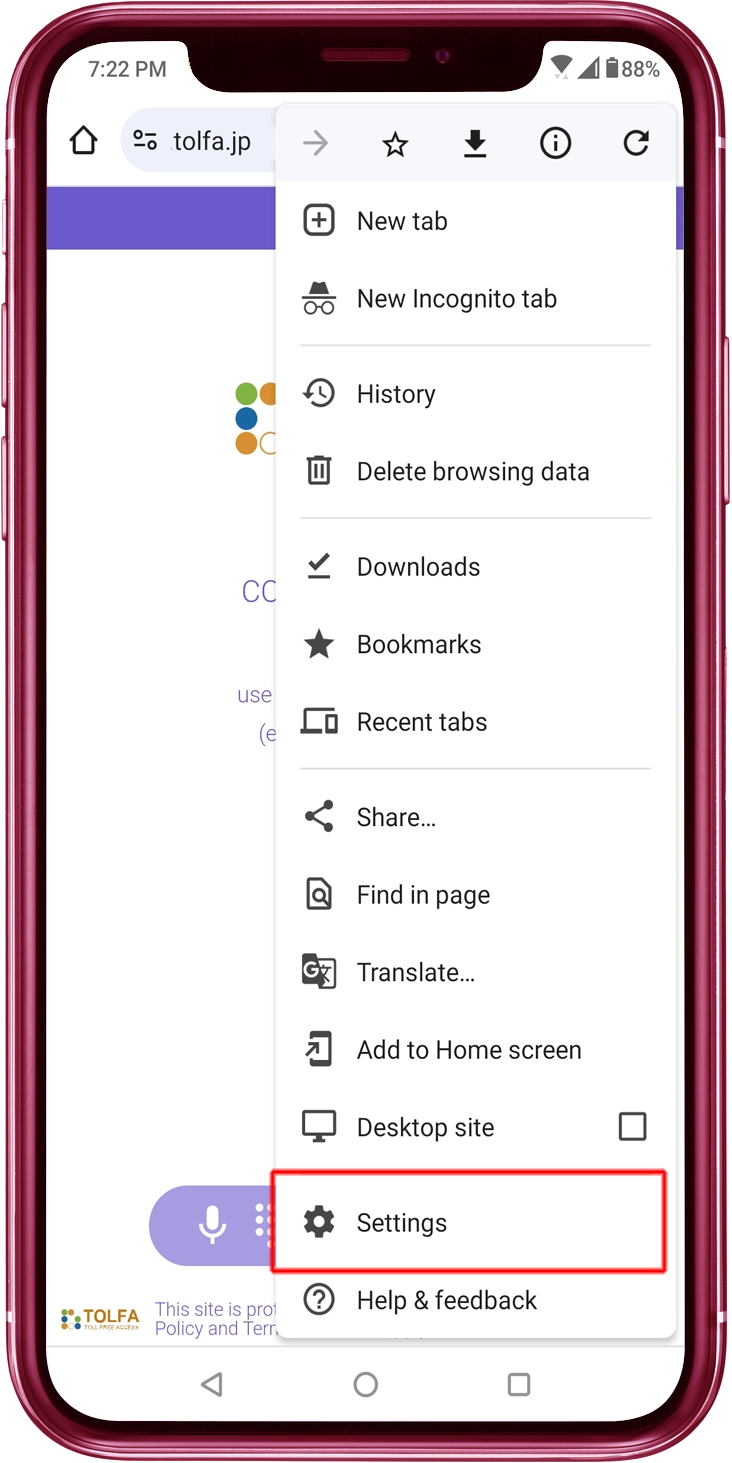
Tocca "Impostazioni"
Tocca "Impostazioni" nel menu.
3
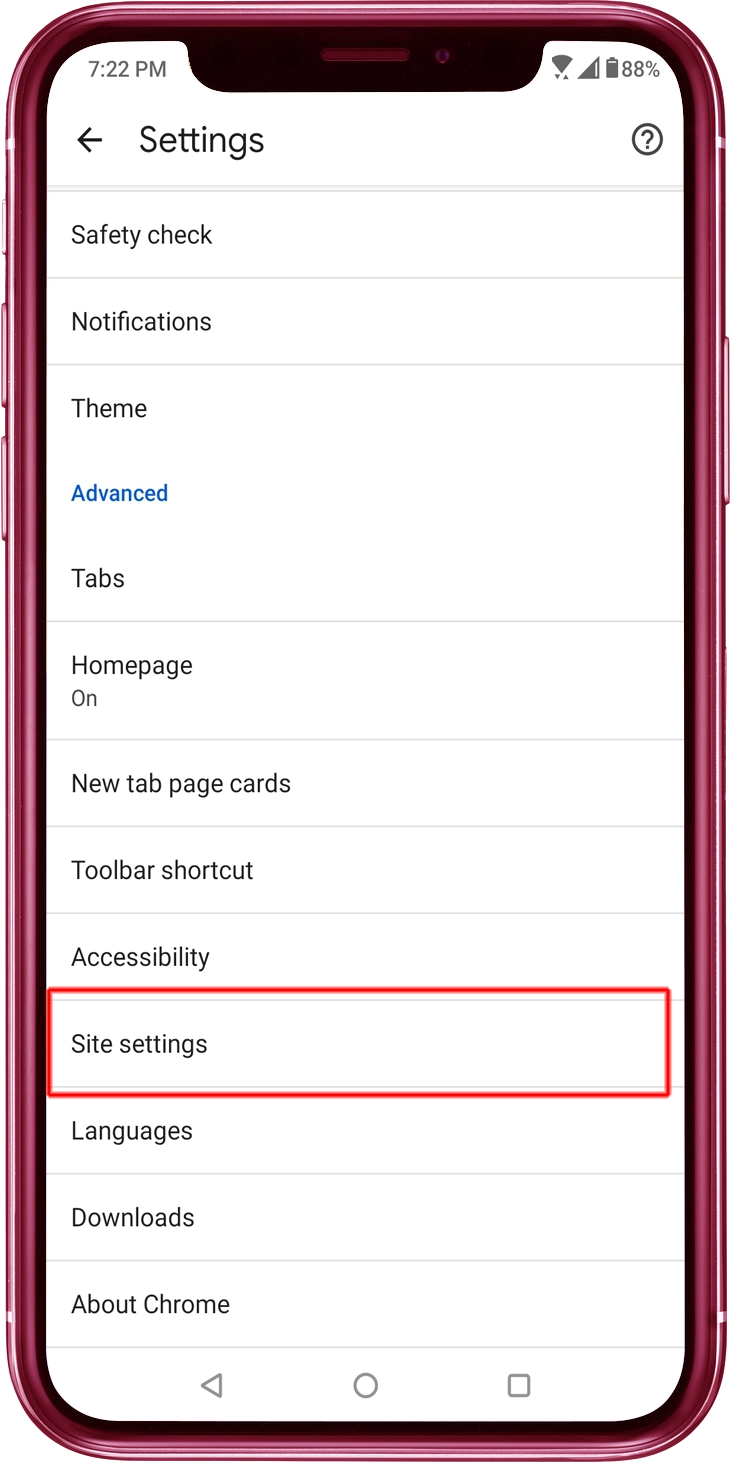
Tocca "Impostazioni sito"
Tocca "Impostazioni sito" nel menu.
4
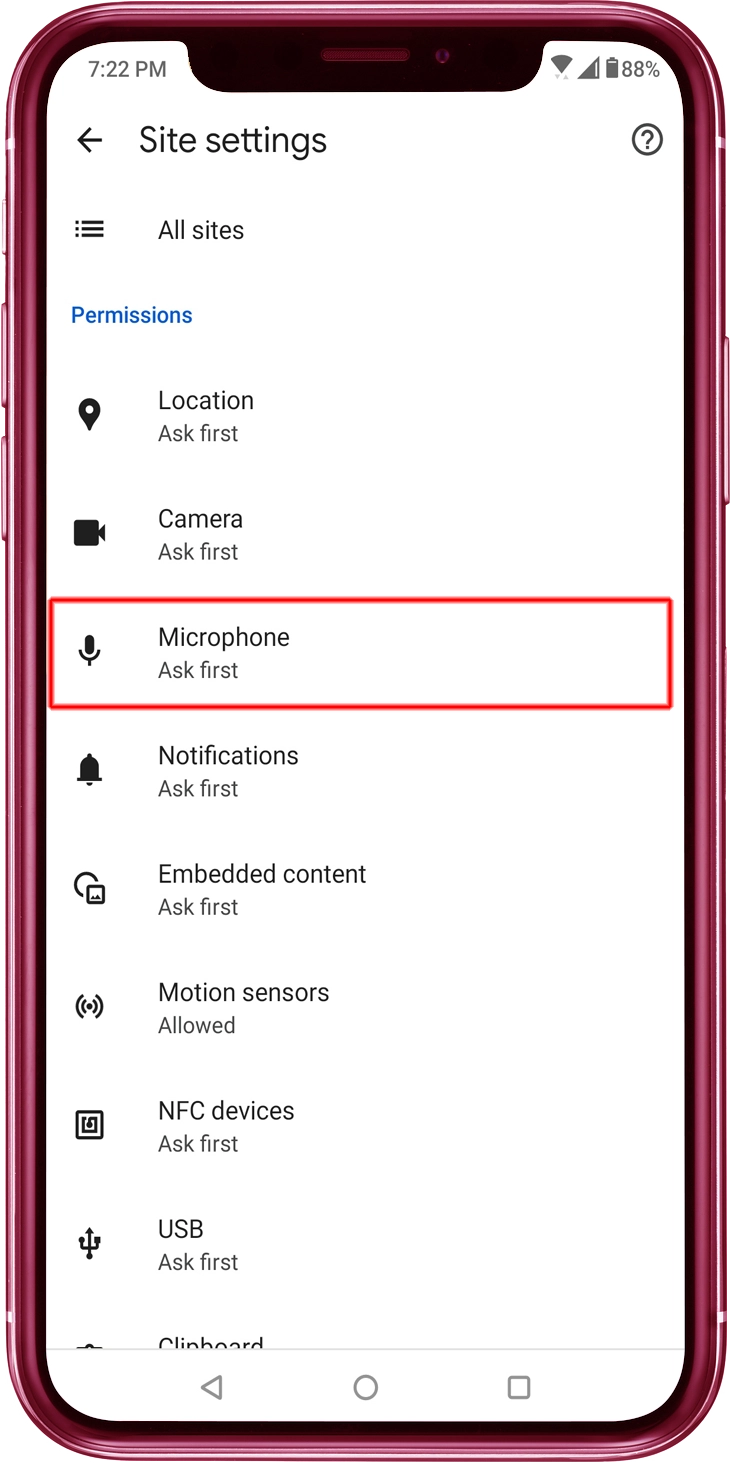
Tocca "Microfono"
Tocca "Microfono" nel menu.
5
Attiva l'interruttore "Microfono / Chiedi prima..."
Attiva l'interruttore del "Microfono". Conferma se il sito "tolfa.jp" è incluso in un elenco etichettato come "Consenti"
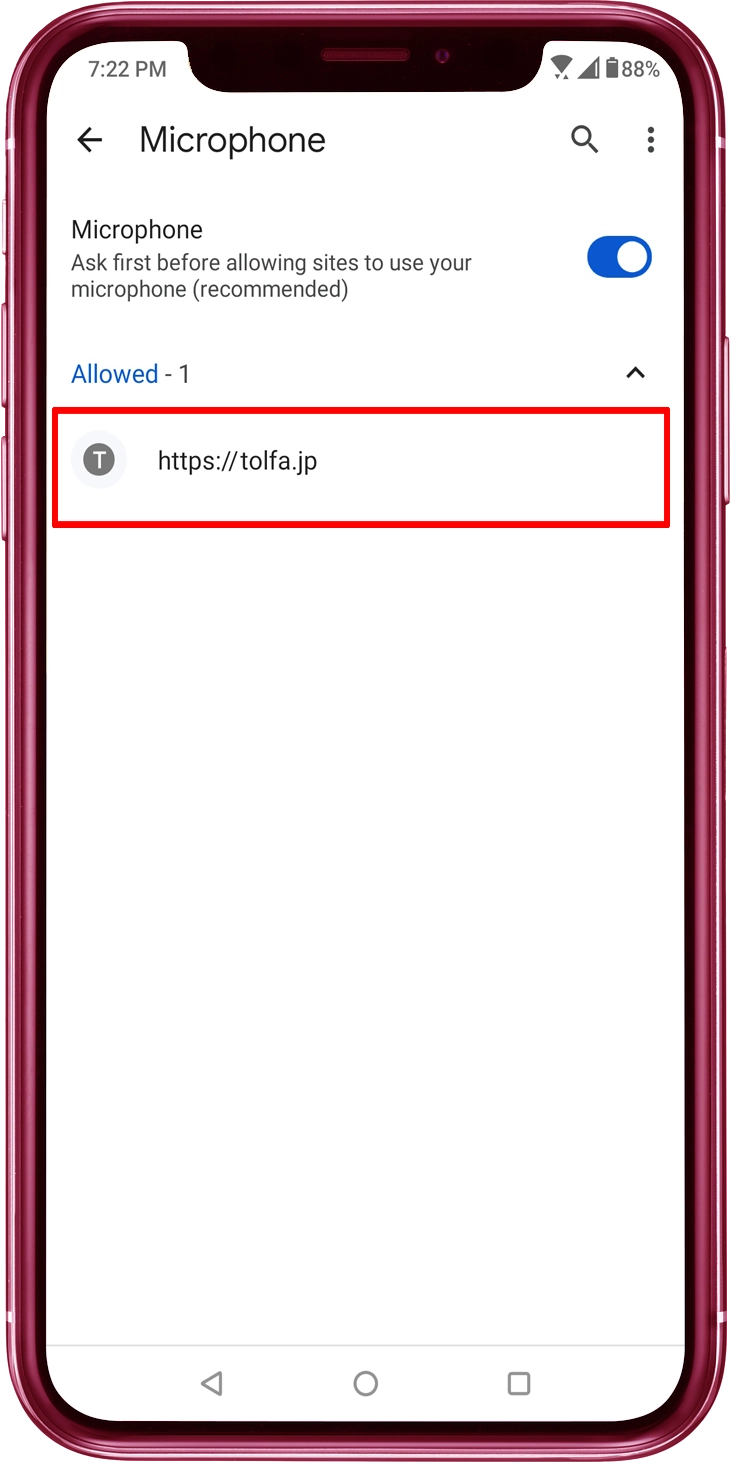
6
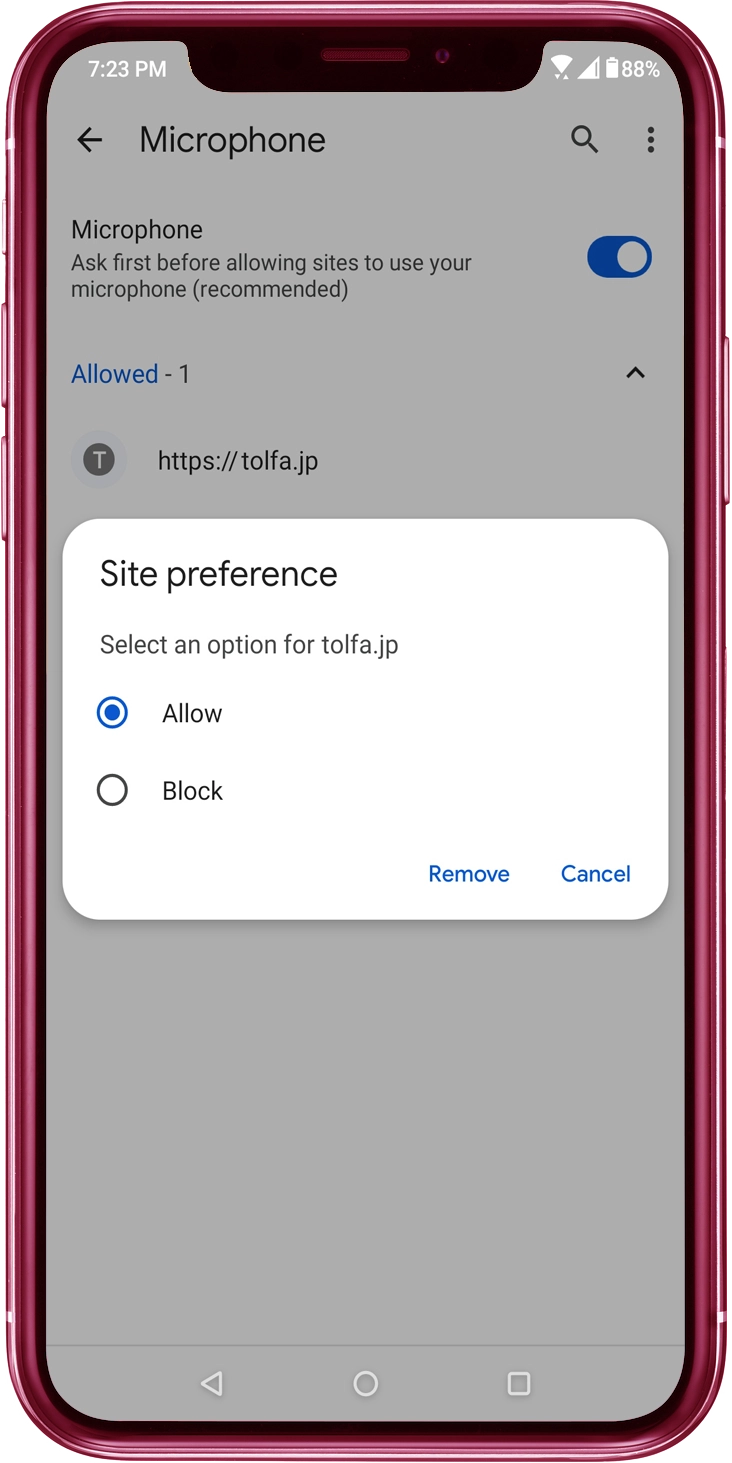
Consenti l'accesso al "Microfono"
Se l'accesso al microfono non è attualmente consentito, dovresti cercare il sito "tolfa.jp" in un elenco e quindi abilitare l'accesso al microfono per esso.
2
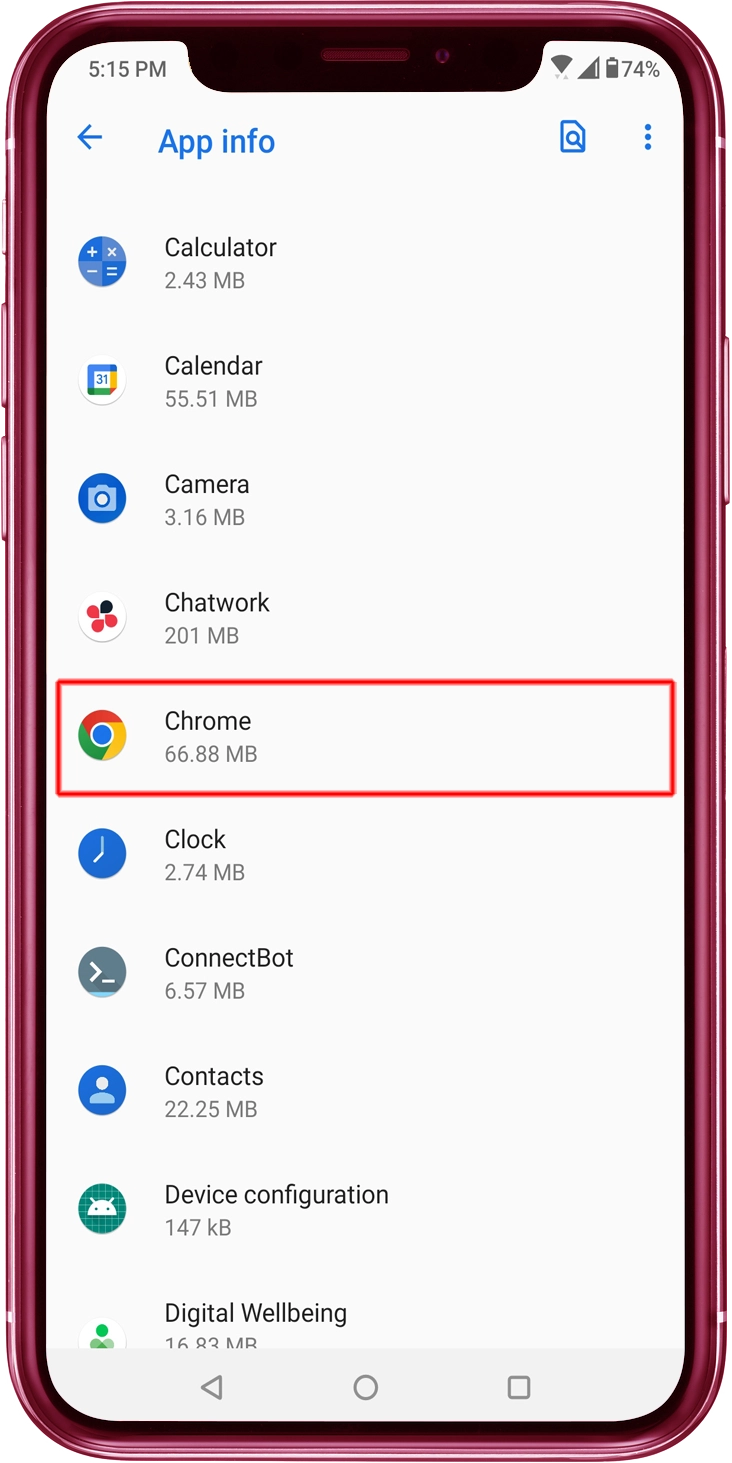
Tocca l'icona "Chrome"
Tocca l'icona di Chrome in "App aperte recentemente", "Info app" o "Tutte le app".
3
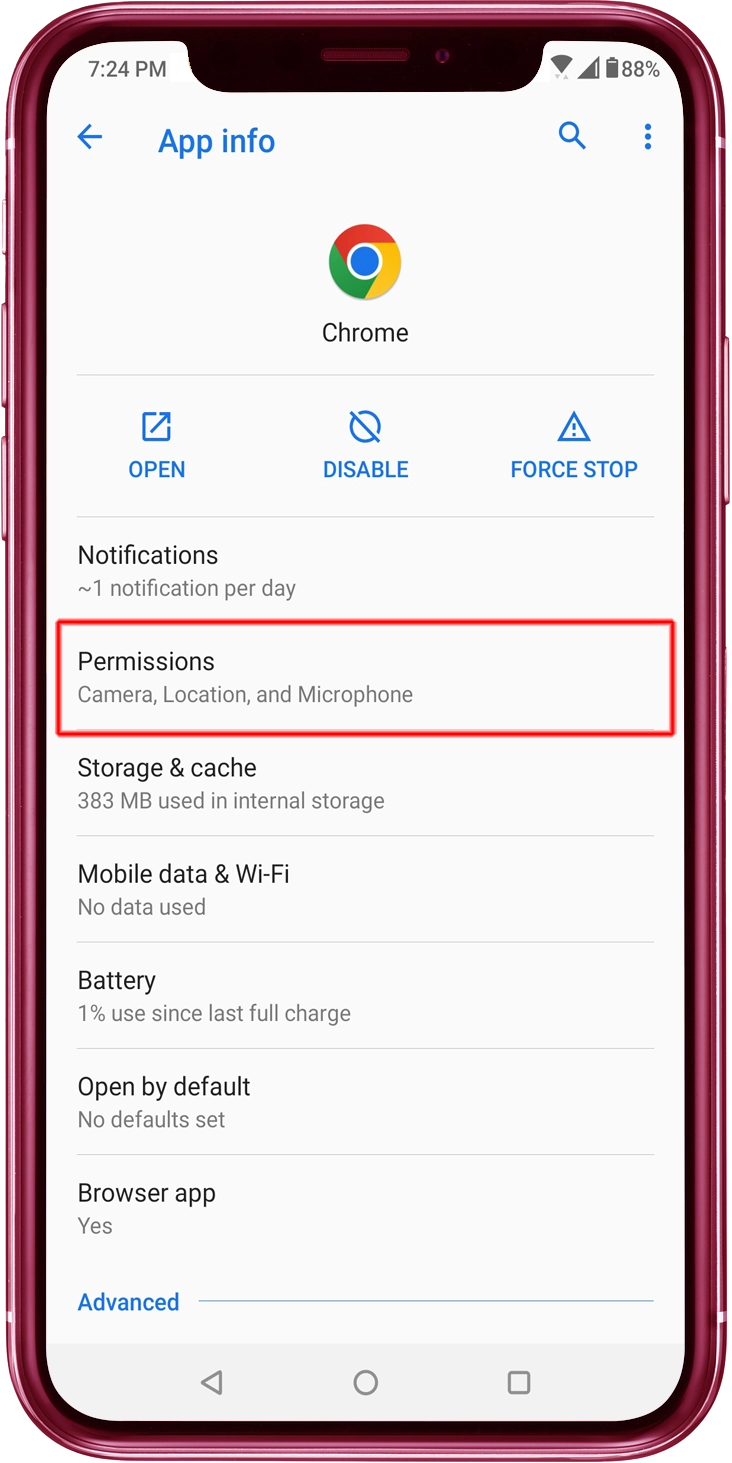
Tocca "Permessi" in "Info app"
Tocca "Permessi" nel menu.
4
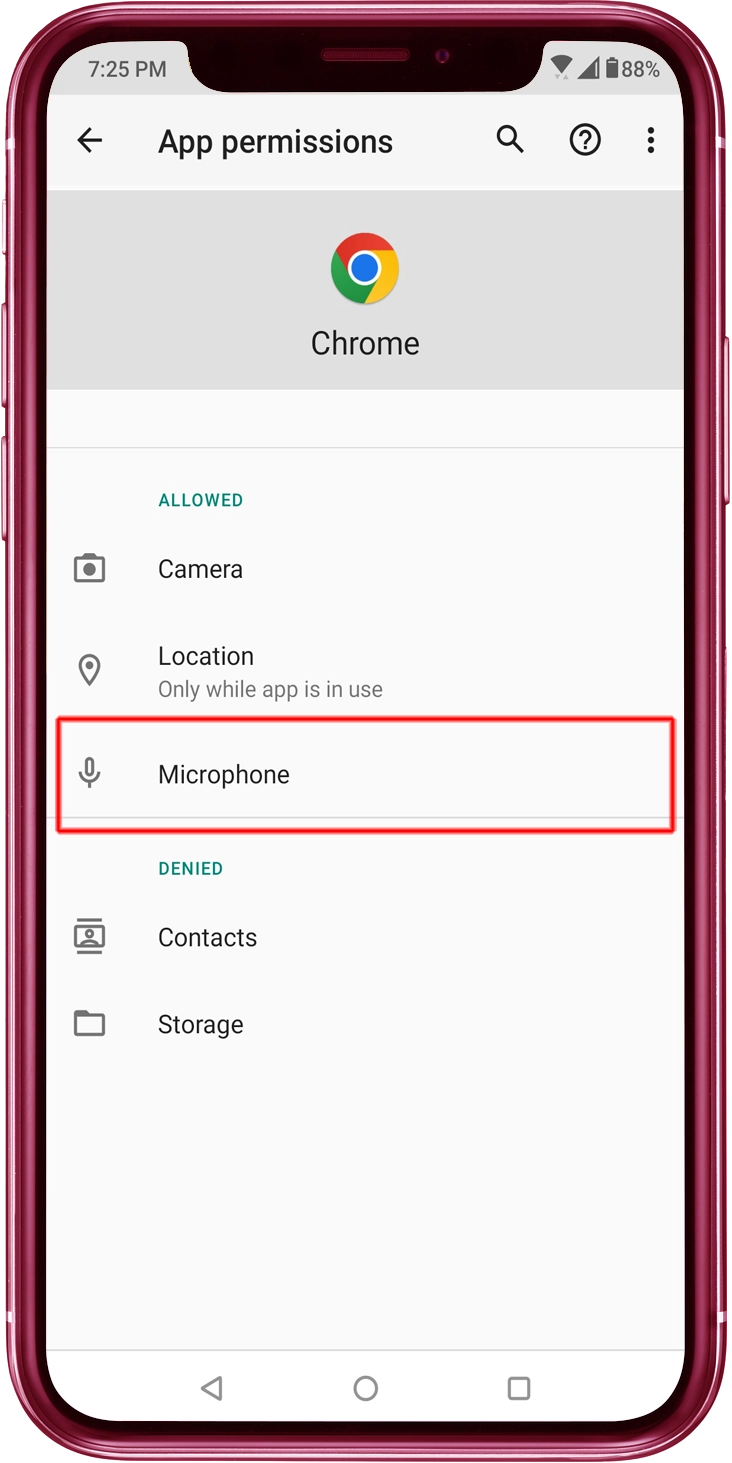
Tocca "Microfono"
Tocca "Microfono" nelle "Autorizzazioni app".
5
Attiva "Consenti"
Attiva "Consenti" nelle "Autorizzazioni Microfono"