Izin Akses Mikrofon di Android
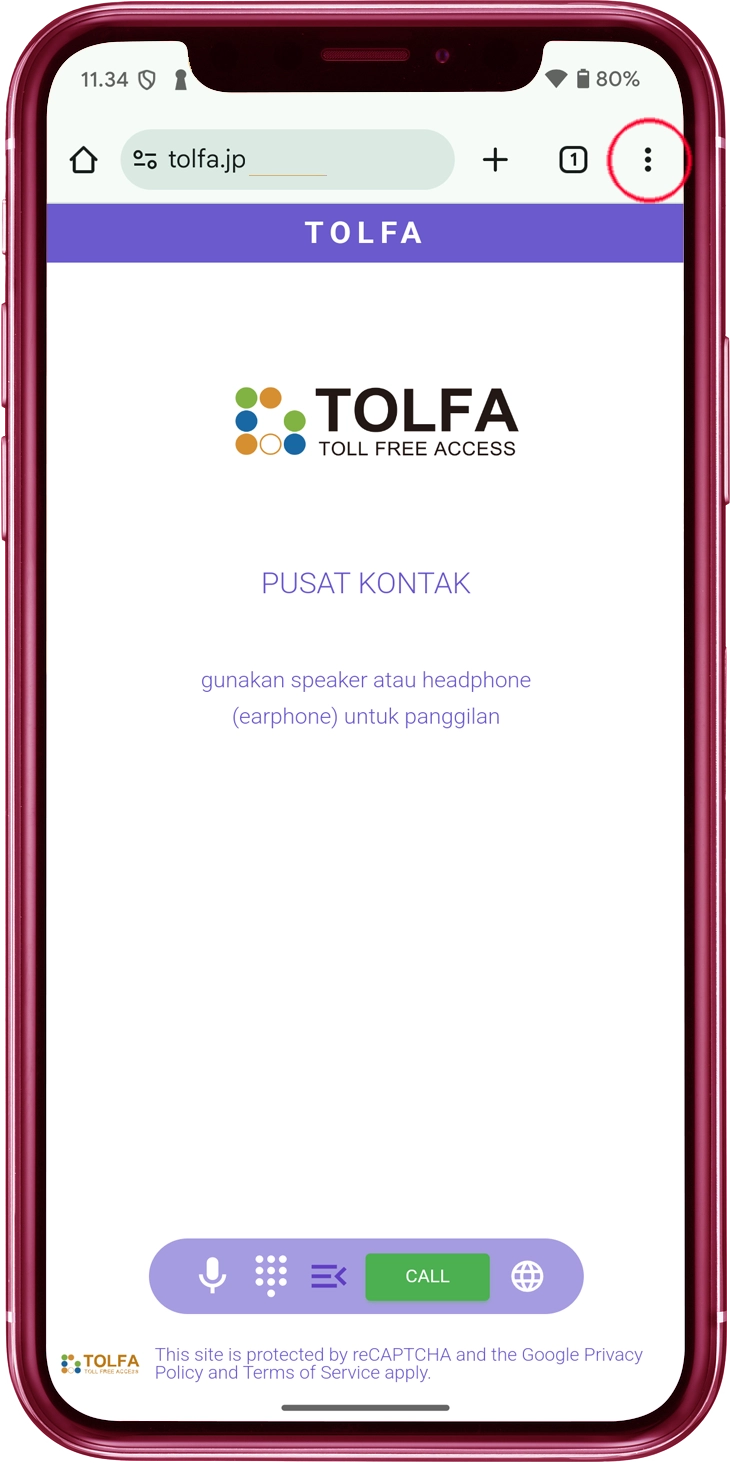
1
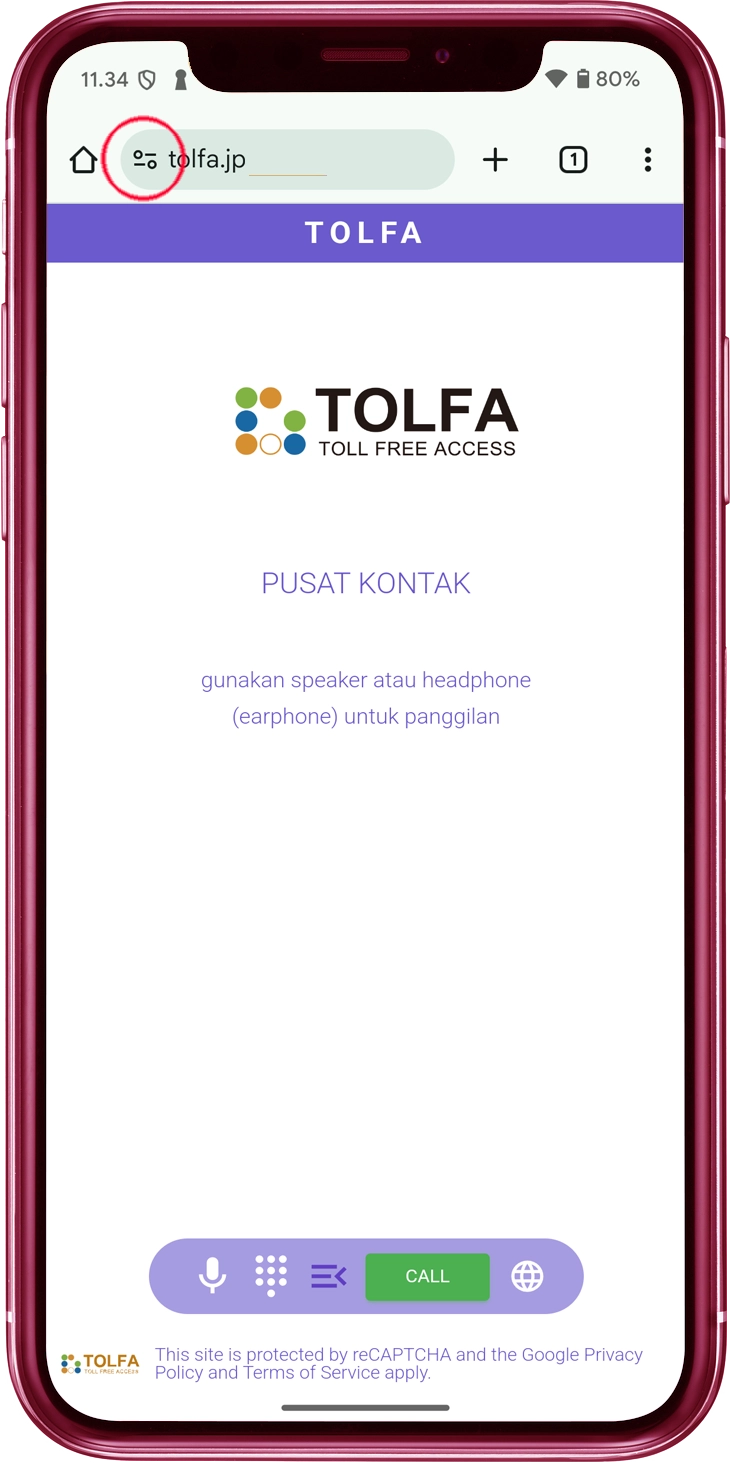
Ketuk ikon
Ketuk ikon di sisi kiri bilah URL.
2
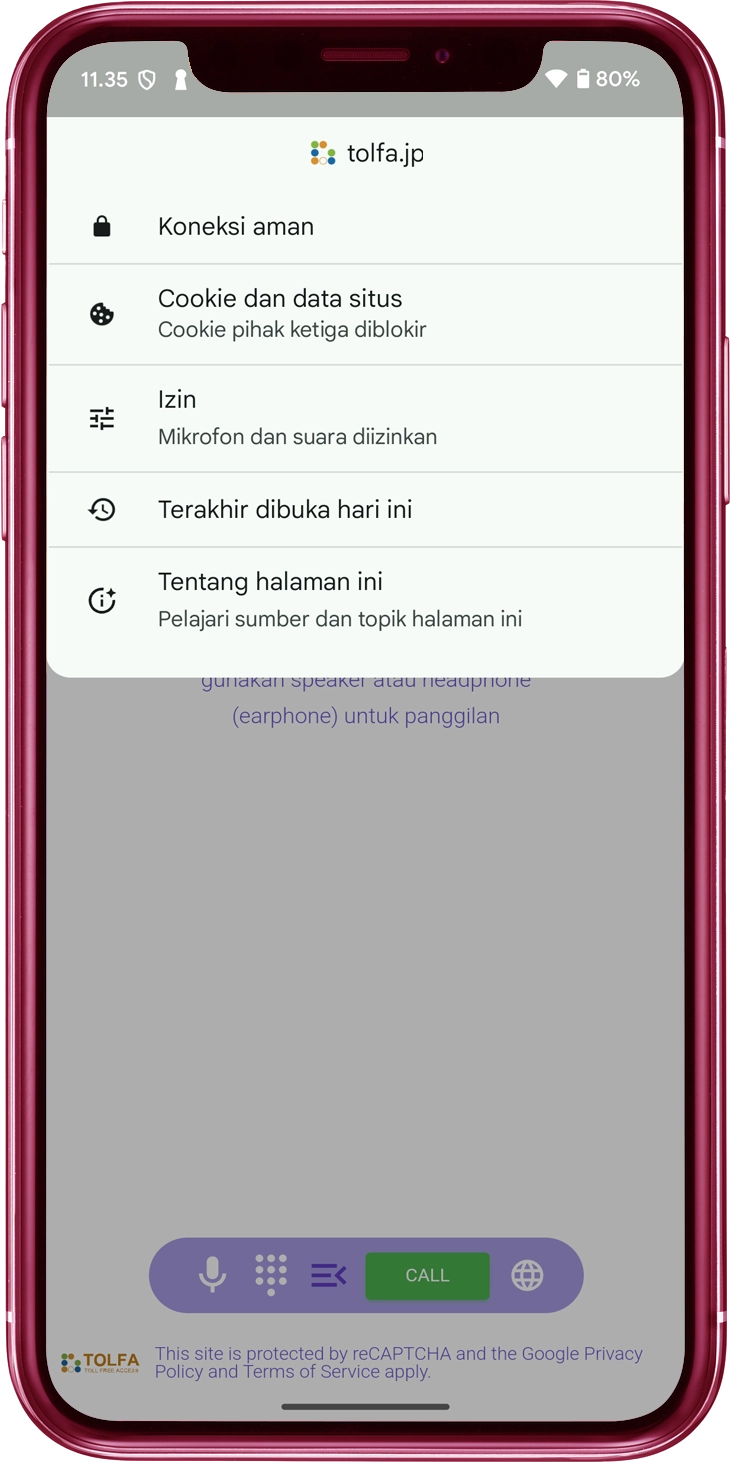
Ketuk "Izin"
Ketuk "Izin" di menu.
3
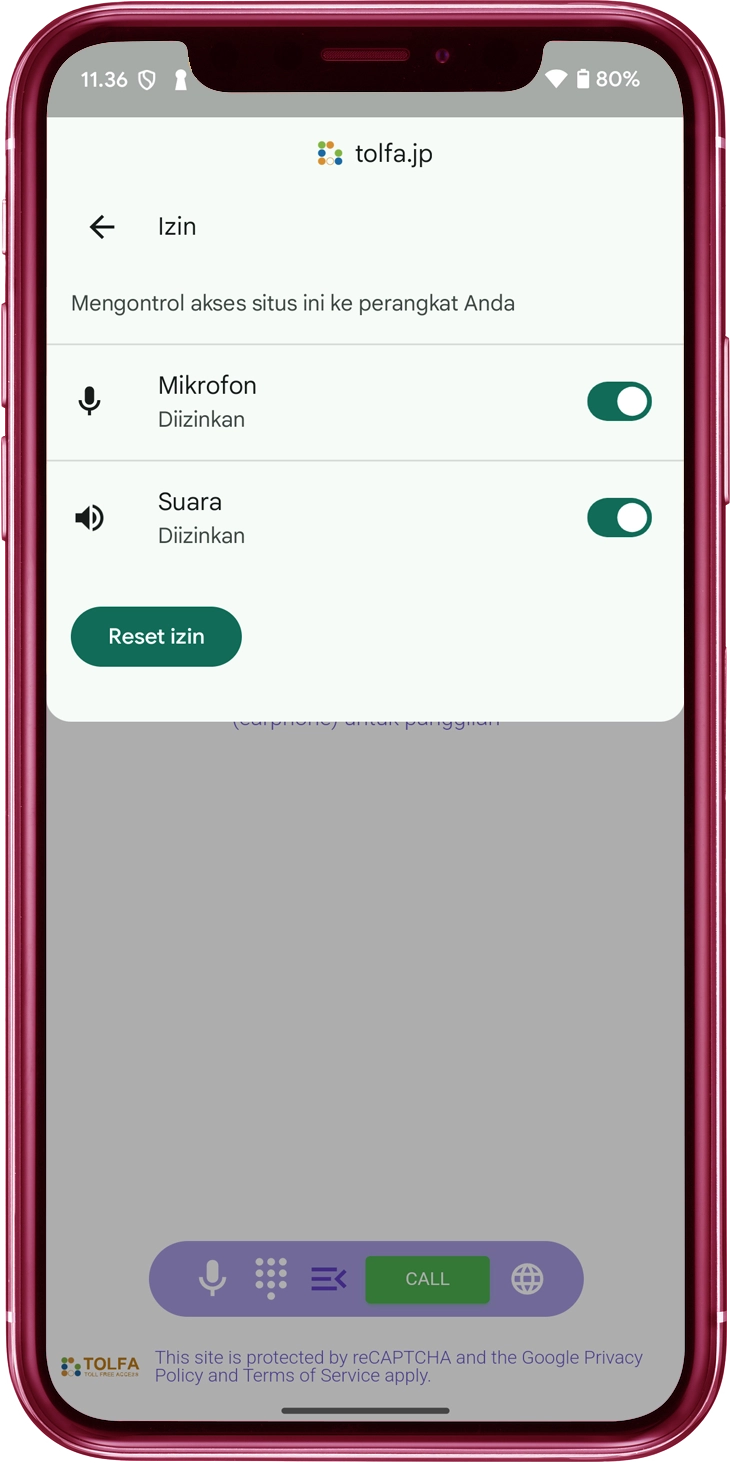
Izinkan akses "Mikrofon"
Geser sakelar "Mikrofon" ke posisi ON.
2
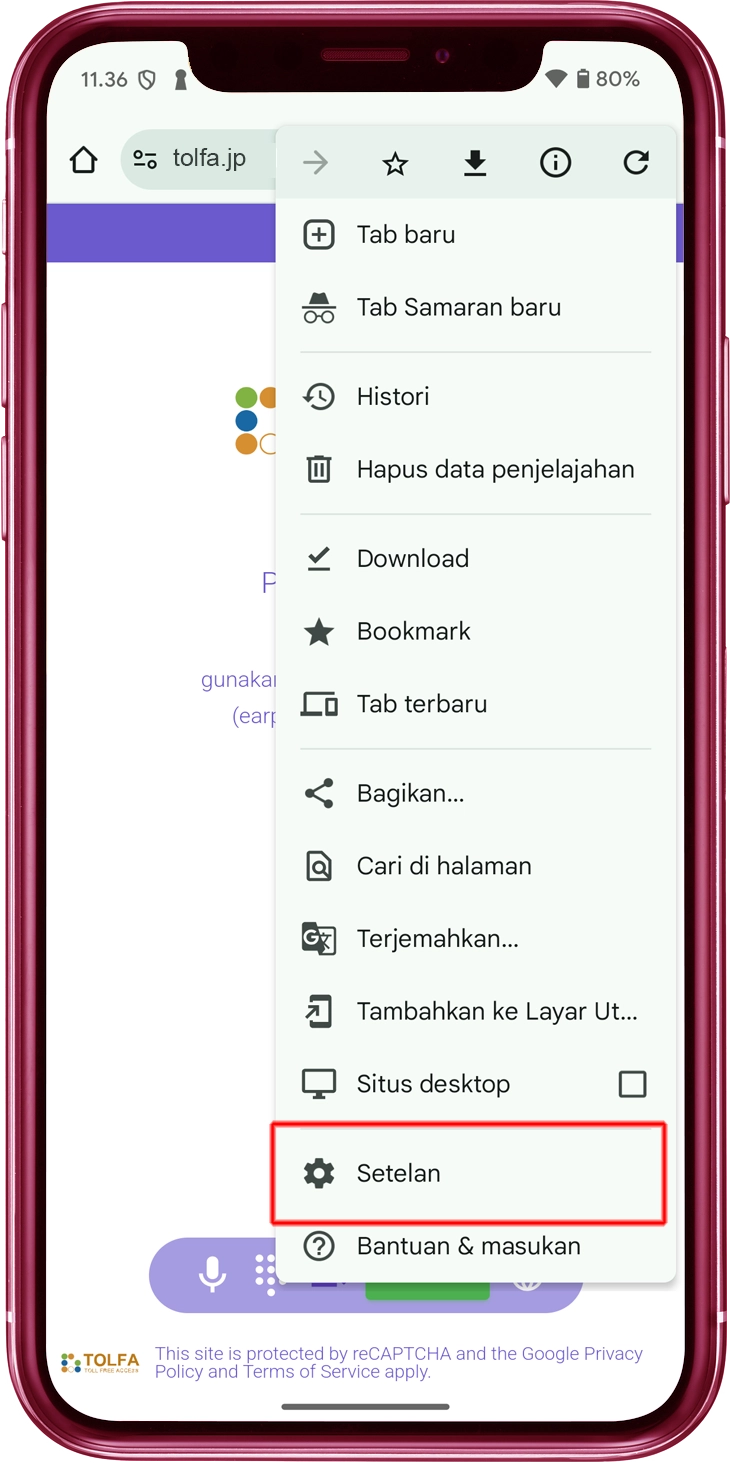
Ketuk "Pengaturan"
Ketuk "Pengaturan" di menu.
3
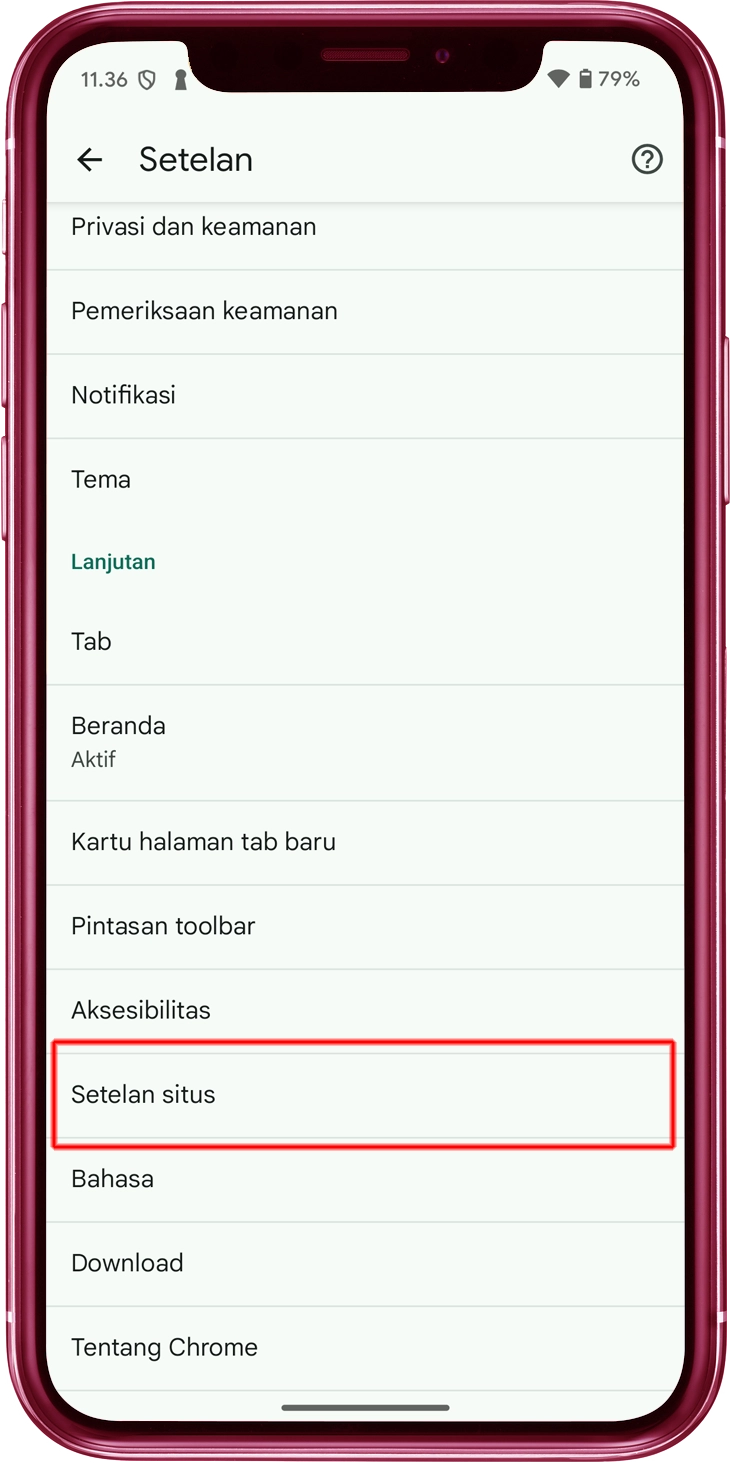
Ketuk "Pengaturan situs"
Ketuk "Pengaturan situs" di menu.
4
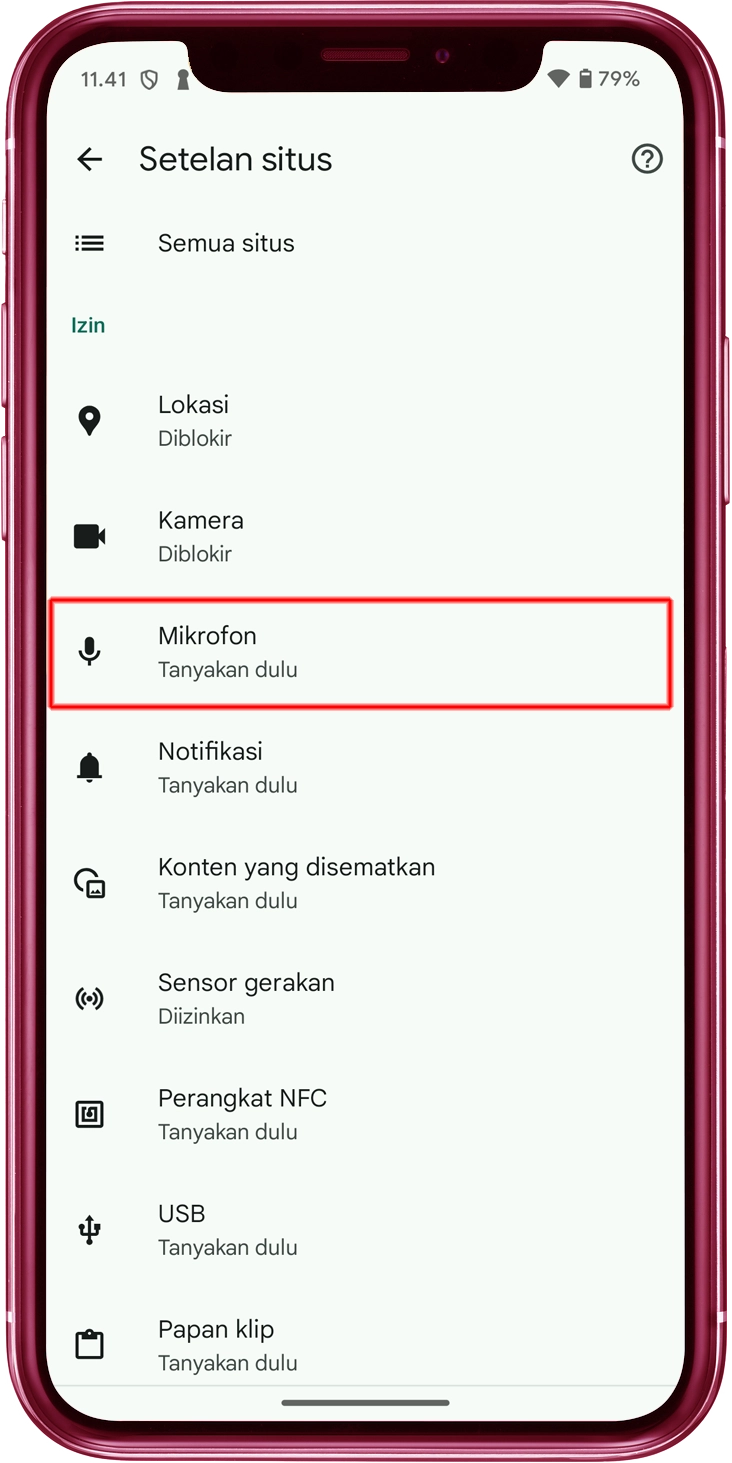
Ketuk "Mikrofon"
Ketuk "Mikrofon" di menu.
5
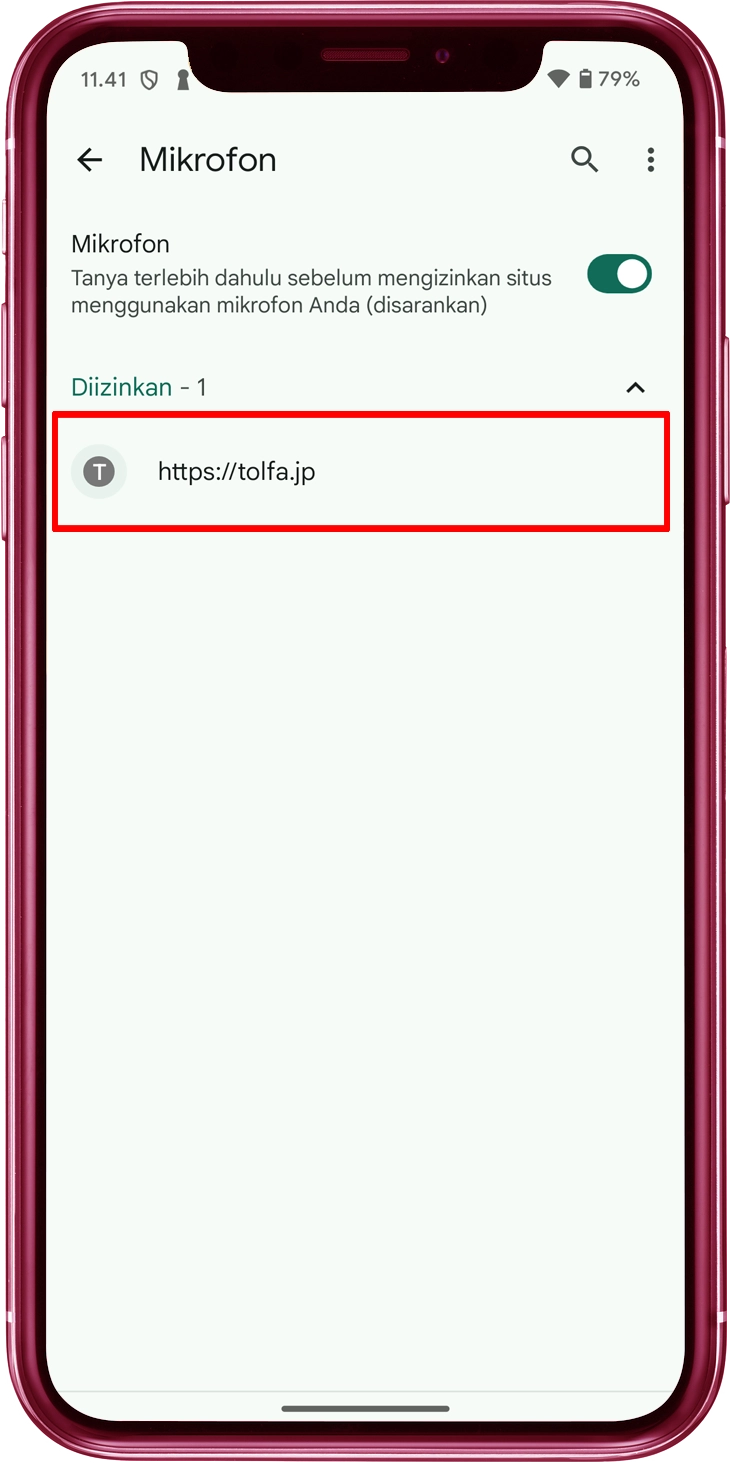
Geser sakelar "Mikrofon / Tanya terlebih dahulu ..." ke posisi ON
Geser sakelar "Mikrofon" ke posisi ON. Periksa apakah situs web "tolfa.jp" ada dalam daftar yang diberi label "Diizinkan"
6
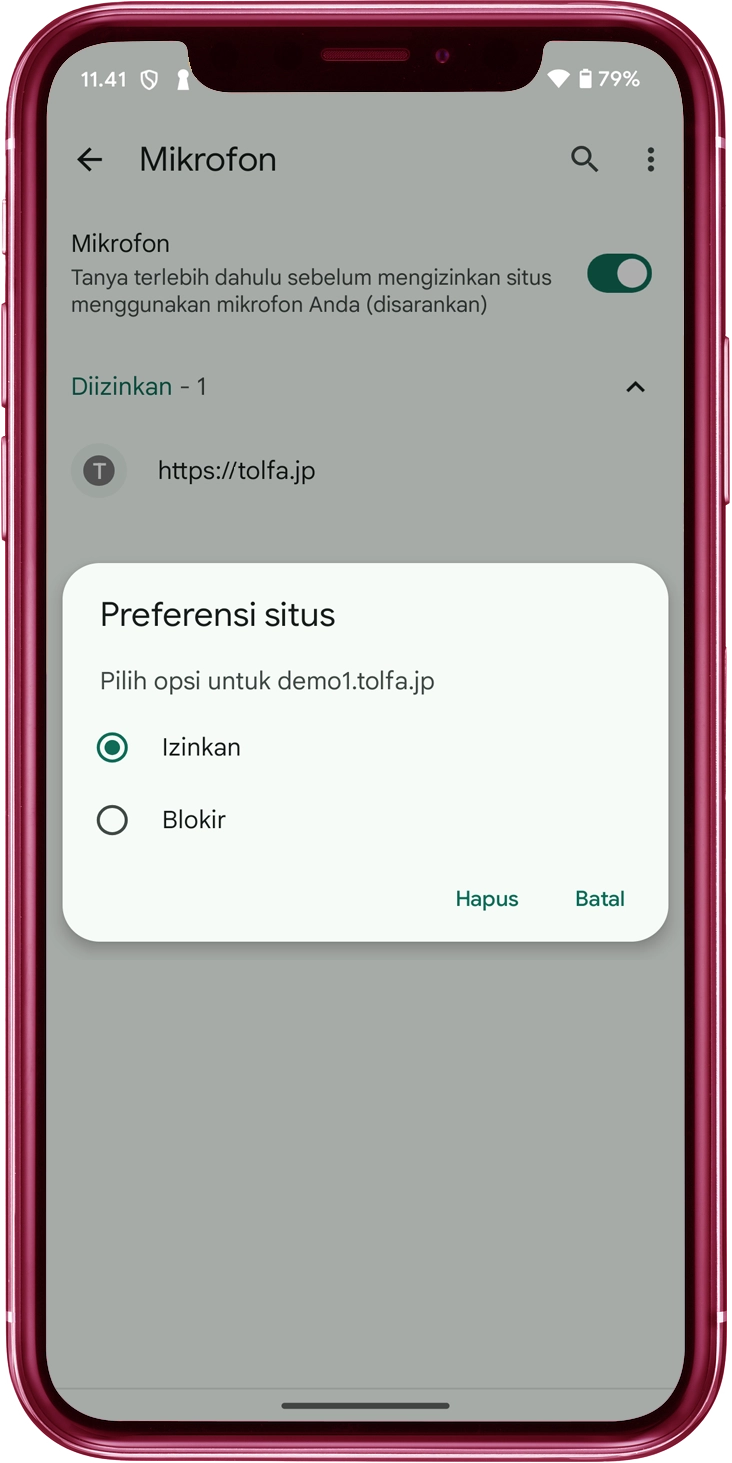
Izinkan akses "Mikrofon"
Jika akses mikrofon saat ini tidak diizinkan, Anda harus mencari situs web "tolfa.jp" dalam daftar dan kemudian aktifkan akses mikrofon untuknya.
2
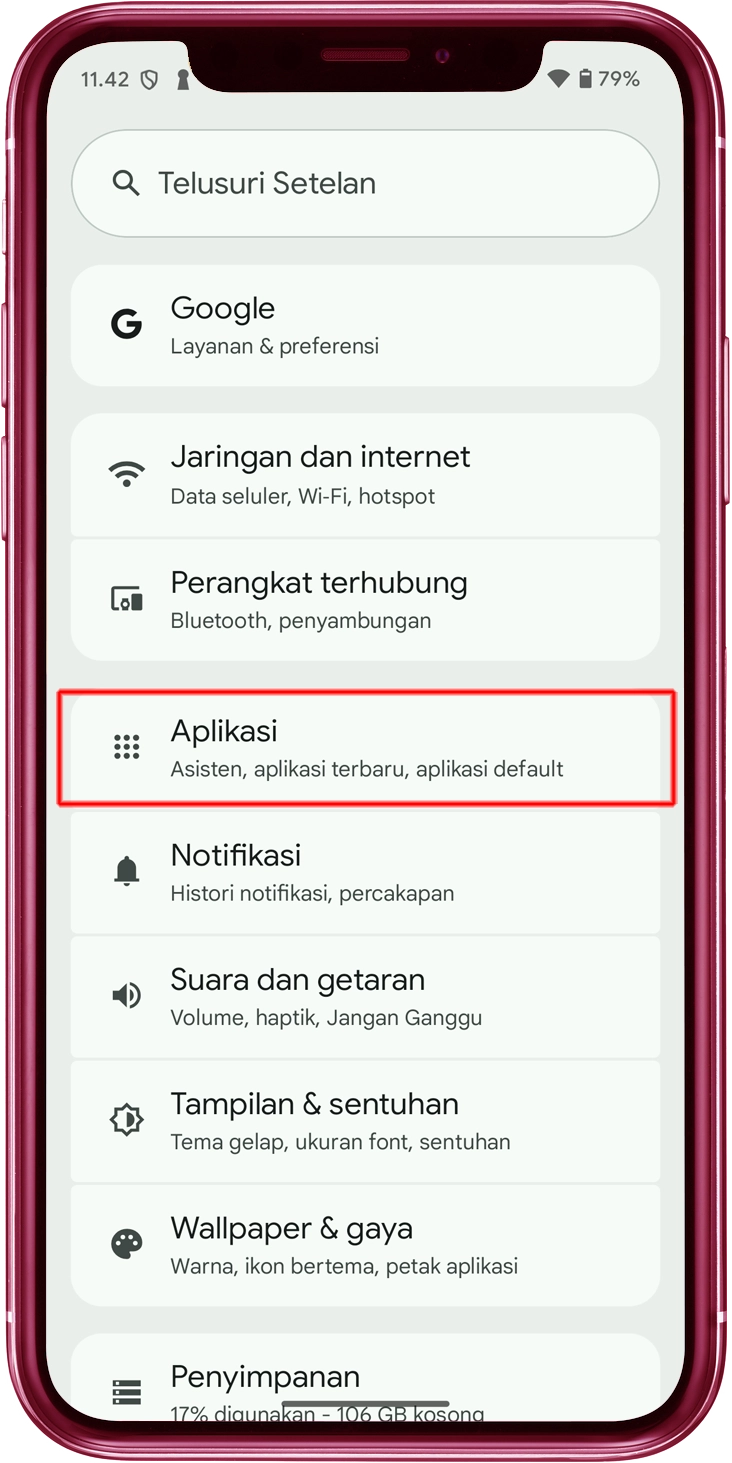
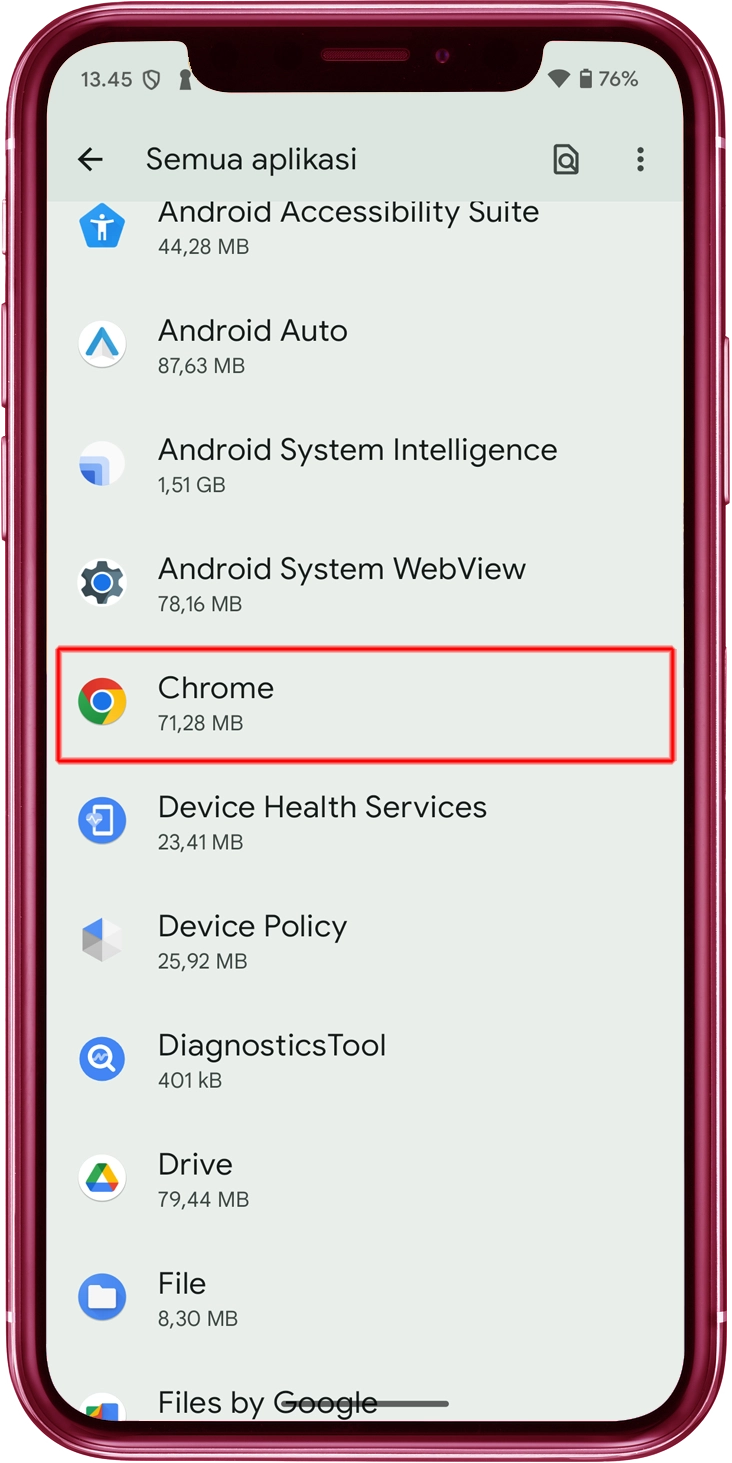
Ketuk ikon "Chrome"
Ketuk ikon Chrome dari "Aplikasi yang baru dibuka," "Info aplikasi," atau "Semua aplikasi."
3
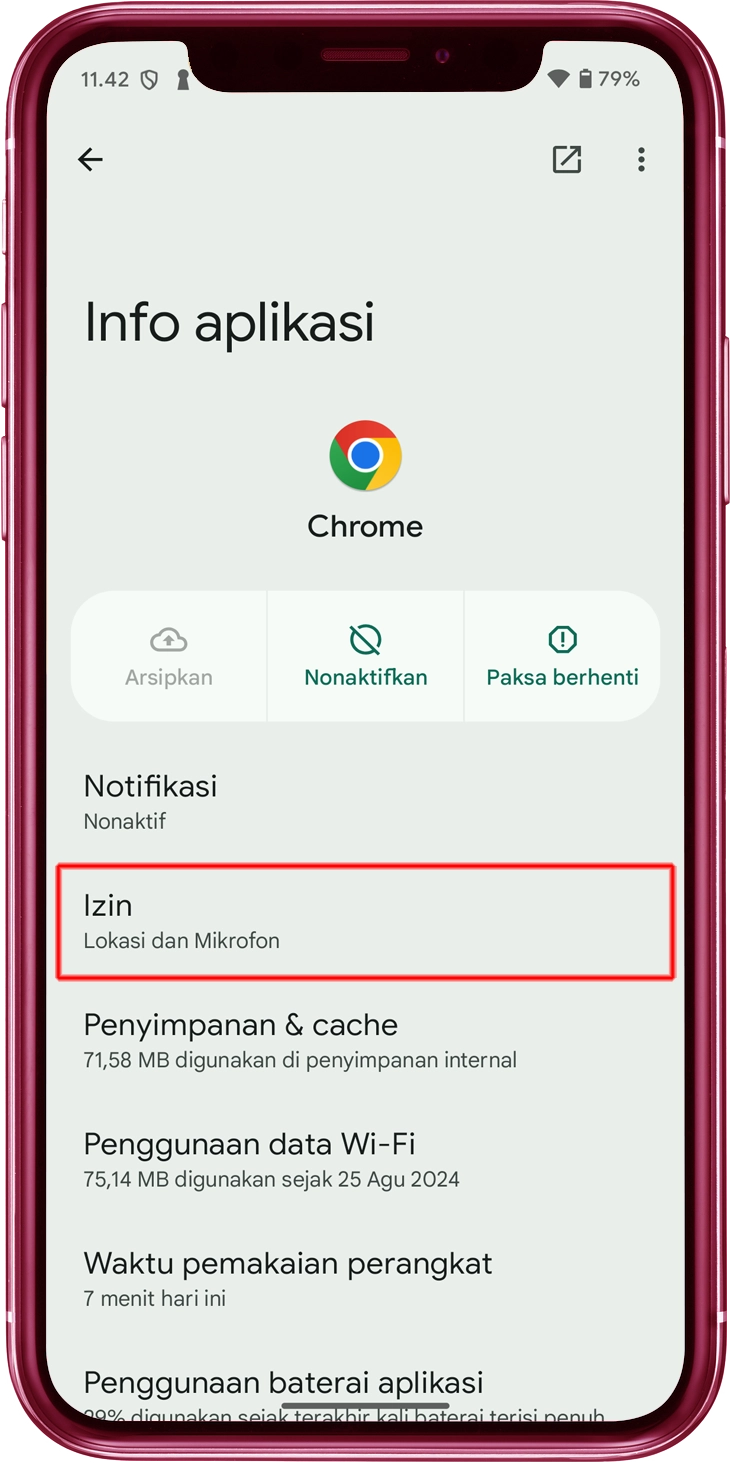
Ketuk "Izin" di "Info aplikasi"
Ketuk "Izin" di menu.
4
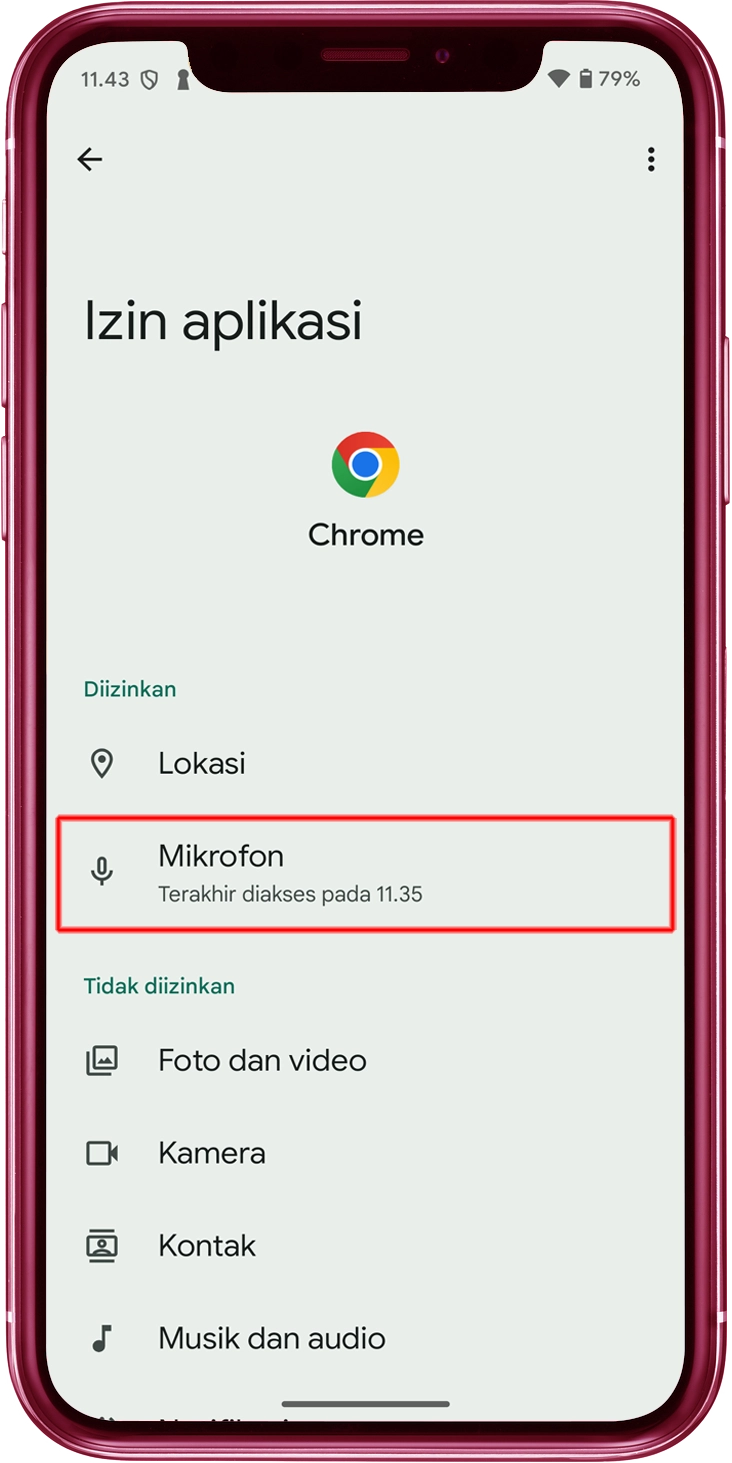
Ketuk "Mikrofon"
Ketuk "Mikrofon" di "Izin aplikasi".
5
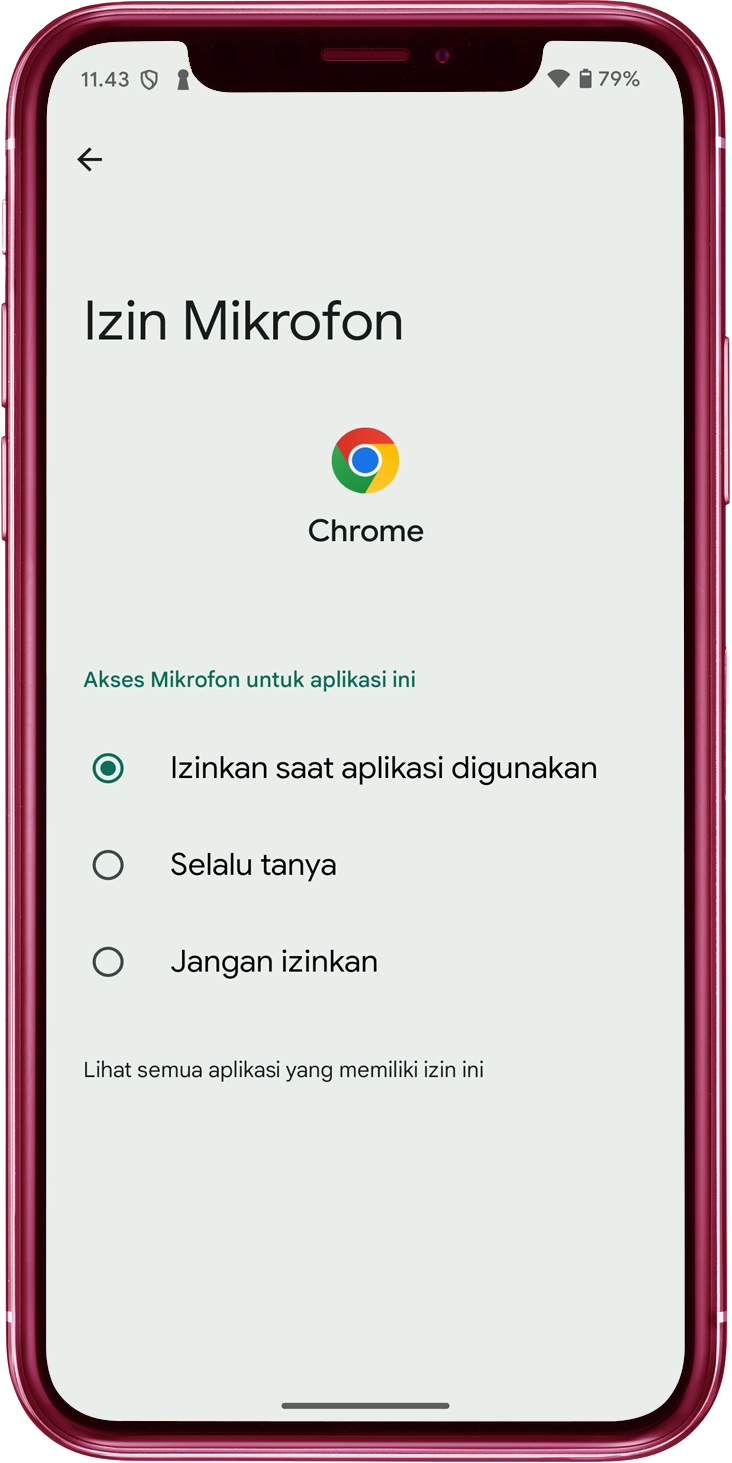
"Izinkan" Geser ke posisi ON
"Izinkan" Geser ke posisi ON di "Izin Mikrofon"